Etikettensoftware für Handel und Industrie

Etiketten gestalten.
Barcodes drucken.

1998 war die erste Version von FormCoder fertig. Kunden in Handel und Industrie setzten sie für ihren Etikettendruck ein. Jetzt gibt es mit FormCoder Neo eine vollständig neu entwickelte Version für Windows, Linux und macOS. Oberfläche und Programmhilfe gibt es auf Deutsch und Englisch.

  • Windows
  • Linux
  • macOS
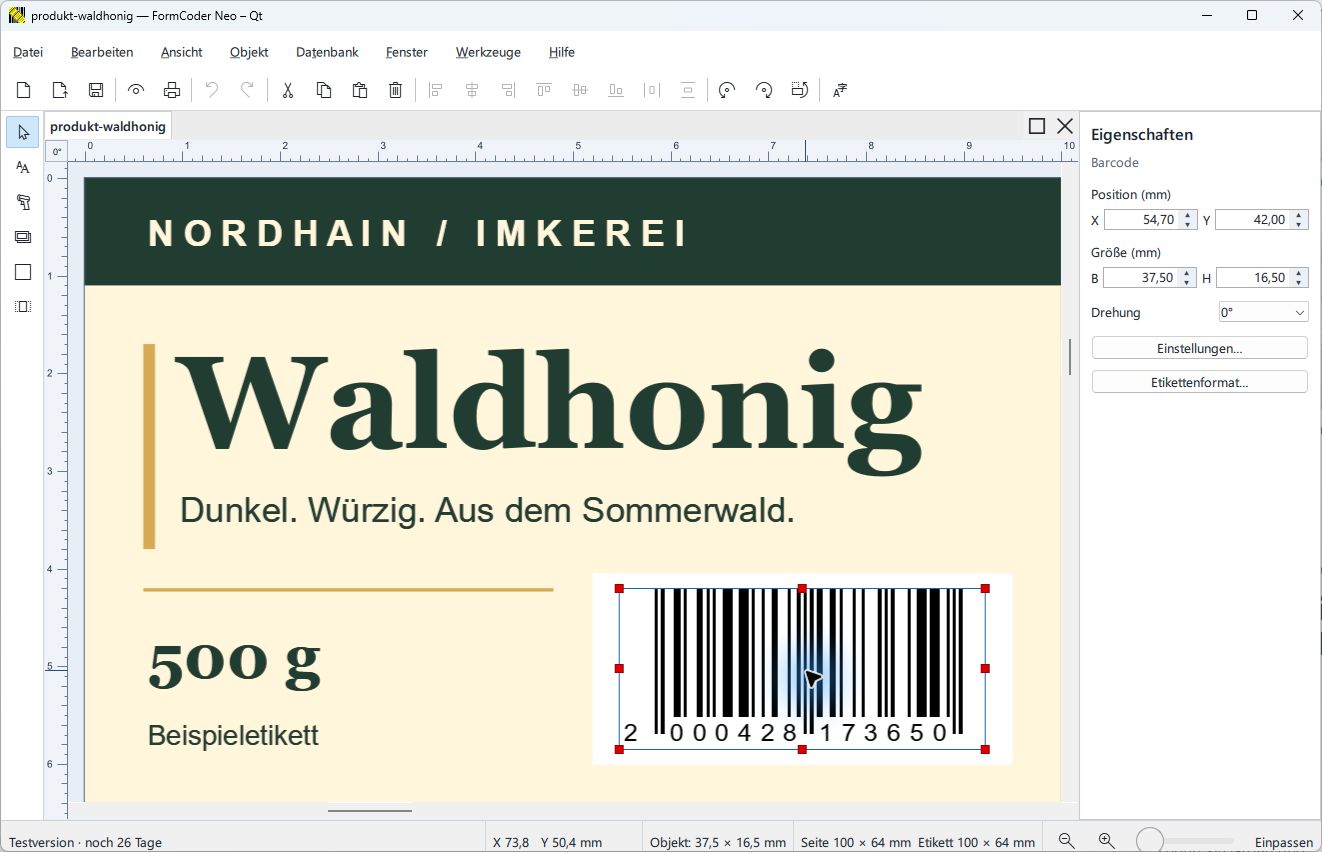
FormCoder-Hauptfenster mit geöffnetem Waldhonig-Etikett, markiertem EAN-13-Barcode und sichtbaren Feldern für Position und Größe
FormCoder Neo mit geöffnetem Musteretikett. Der markierte Barcode zeigt Ziehpunkte und Maße in Millimetern.

FormCoder Neo herunterladen

Windows

FormCoder Neo Qt 0.15.0

Windows x64 · MSI · 47,5 MB · Deutsch und Englisch

Qt-Version installieren (MSI)

Das MSI installiert ohne Administratorrechte für Ihr Benutzerkonto und legt Einträge im Startmenü an. Es ist nicht signiert, Windows kann deshalb beim Öffnen einmal nachfragen. Das installierte Programm startet danach ohne Warnung.

Ohne Installation: ZIP zum Entpacken herunterladen · 57,4 MB

Klassische Windows-Version 1.0.29.0

Windows x64 · MSI · 24,8 MB · Deutsch und Englisch

64-Bit-Windows-MSI herunterladen

macOS

Derzeit ist hier kein macOS-Installationspaket verfügbar.

Funktionen

Vom Entwurf bis zum Druck

Gestalten Sie Produkt-, Lager- und Versandetiketten. Verbinden Sie Texte und Barcodes mit Ihren Daten und drucken Sie einzelne Etiketten oder ganze Serien.

Visueller Etiketteneditor

Platzieren Sie Texte, Grafiken, Formen und Barcodes frei auf der Arbeitsfläche. Ändern Sie die Größe mit Ziehpunkten oder geben Sie Position und Maße in Millimetern ein.

Editor und Dialoge ansehen

42 Barcode-Typen

Verwenden Sie EAN, UPC, Code 128, QR, Data Matrix, GS1 DataBar, DotCode, MaxiCode und Han Xin. Im GS1-Gruppenfenster erfassen Sie Datenbezeichner und Werte getrennt.

Alle 42 Typen ansehen

Variable Inhalte

Übernehmen Sie ganze Feldwerte oder setzen Sie Ausschnitte aus mehreren Feldern zusammen. Nutzen Sie Seriennummern, Datum und Uhrzeit mit freier Datumsmaske sowie geprüfte Eingaben per Tastatur oder Scanner.

Eingaberegeln und Datumsmaske

Datenbanken und CSV

Importieren und aktualisieren Sie CSV-Tabellen in SQLite. Speichern Sie Verbindungsprofile, prüfen Sie SQL-Abfragen und wählen Sie Datensätze für den Druck aus. Serverdatenbanken lassen sich mit passendem Treiber anbinden.

Druck, Vorschau und Export

Drucken Sie auf Rollenetiketten oder Etikettenbögen, auch mehrere Kopien je Etikett oder ganze Etikettensätze. Stellen Sie Druckhitze und Geschwindigkeit direkt in FormCoder ein. Prüfen Sie Daten und Folgeetiketten in der Vorschau. Speichern Sie den Auftrag als PDF oder exportieren Sie das Etikett als Grafik mit 300 dpi.

Drucker und DIN-A4-Bogen ansehen

Vorhandene Etiketten übernehmen

Öffnen Sie Neo-ETK-Dateien der Versionen 11 bis 17. Klassische KRUG-Etiketten der Versionen 6, 10 und 11 lassen sich importieren und als eigene Neo-Datei speichern. Eine PDF-Seite übernehmen Sie als Grafik oder als bearbeitbare Texte, Rechtecke und Barcodes.

Neu ab 23.11.2026

Erweiterte Funktionen mit ETK-Version 17

Die Funktionen gibt es in FormCoder Neo Qt 0.14.0 und in der klassischen Windows-Version ab 1.0.23.0. Ein Etikett, das eine davon nutzt, wird als ETK-Version 17 gespeichert. Ältere FormCoder-Versionen öffnen solche Dateien nicht. Etiketten ohne diese Angaben bleiben Version 16.

Neu in FormCoder Neo Qt 0.15.0 und der klassischen Windows-Version 1.0.28.0: PDF-Import, freies Drehen und gestaltete Formen. Etiketten mit frei gedrehten oder gestalteten Objekten öffnen ältere Versionen ohne diese Darstellung.

Deutsch und Englisch: In FormCoder Neo Qt und in der klassischen Windows-Version ab 1.0.24.0 schalten Sie über „Ansicht → Sprache / Language“ zwischen deutscher und englischer Oberfläche um. Menüs und Dialoge wechseln sofort, die Wahl bleibt gespeichert. Auch die Programmhilfe gibt es auf Englisch, mit Bildern der englischen Oberfläche.

PDF importieren

Übernehmen Sie eine PDF-Seite als neues Etikett in Seitengröße, entweder als Grafik mit 150, 300 oder 600 dpi oder als bearbeitbare Objekte. Dabei werden Texte mit Position und Drehung, einfache Rechtecke und lesbare Barcodes wie EAN, Code 128, QR-Code, Data Matrix oder PDF417 einzeln angelegt.

Frei drehen

Drehen Sie Texte, Barcodes, Grafiken und Formen um einen beliebigen Winkel, wahlweise um den Mittelpunkt. Auswahlrahmen und Ziehpunkte folgen der Drehung, Bildschirm, Vorschau und Druck zeigen das Objekt gleich.

Formen gestalten

Zeichnen Sie Rahmen, Linien und Ovale durchgezogen, gestrichelt, gepunktet oder ohne Kontur. Runden Sie Ecken ab, wählen Sie die Deckkraft der Füllung und legen Sie Linien waagerecht, senkrecht oder diagonal an.

Eingaben prüfen

Legen Sie für Benutzereingaben Abfragetext, erlaubte Zeichen, Länge, Zahlenbereich oder eine Auswahlliste fest, dazu Präfix, Suffix, Füllzeichen und die Reihenfolge der Abfragen. Eine ungültige Eingabe verhindert den Druck. Werte lassen sich auch aus einer Datei laden.

Freie Datumsmaske

Gestalten Sie Datum und Uhrzeit mit Platzhaltern wie TT.MM.JJJJ, Monatsnamen, Kalenderwoche oder Tag im Jahr. Addieren Sie Tage, Monate und Jahre, etwa „heute + 6 Monate“ für ein Mindesthaltbarkeitsdatum.

Objekte gezielt drucken

Drucken Sie ein Objekt nur, wenn ein anderes Feld leer, gefüllt oder gleich einem Wert ist. Laden Sie Bilder beim Druck aus einem Datenfeld. Begrenzen Sie beim Einpassen von Text die kleinste und größte Schrifthöhe und nutzen Sie inversen Text, etwa weiß auf schwarz.

Komfortabler gestalten

Gruppieren und sperren Sie Objekte, verschieben Sie sie ebenenweise und übertragen Sie Schrift, Farben und Größen auf andere Objekte. Ein Raster mit Fangfunktion und die rote Linie für den bedruckbaren Bereich helfen beim Ausrichten. Ein Assistent führt durch neue Etiketten.

Druckereinstellungen im Programm

Wählen Sie Druckhitze, Geschwindigkeit, Rasterung oder Schneiden direkt in FormCoder, sofern der Treiber diese Merkmale anbietet. Legen Sie einen Druckversatz je Drucker fest und speichern Sie die Treibereinstellungen auf Wunsch im Etikett.

Bögen und Vordrucke

Bestimmen Sie Startecke und Füllrichtung auf dem Etikettenbogen. Legen Sie einen Vordruck als Hintergrundbild unter das Etikett, nur zur Orientierung oder mit Ausdruck. Fehlt eine Schrift des Etiketts, meldet FormCoder das beim Öffnen.

Etiketteneditor

Objekte frei platzieren und skalieren

Wählen Sie links ein Werkzeug und setzen Sie das Objekt per Klick auf die Arbeitsfläche. Ein Doppelklick öffnet die Einstellungen des ausgewählten Objekts.

Verschieben und Größe ändern

Ziehen Sie ein Objekt an seine Position. Seitliche Griffe ändern die Breite oder Höhe, Eckgriffe beide Maße. Alternativ tragen Sie X, Y, Breite und Höhe im Eigenschaftenbereich ein. Die Pfeiltasten verschieben in Schritten von 0,1 mm.

Alle acht Ziehpunkte ansehen

Mehrere Objekte ausrichten

Markieren Sie Objekte per Strg-Klick oder mit dem Auswahlrahmen. Verschieben Sie die Auswahl gemeinsam oder richten Sie sie an Kanten und Mittellinien aus. Ab drei freien Objekten können Sie die Abstände gleichmäßig verteilen.

Details auf der Arbeitsfläche prüfen

Die Lineale zeigen Ihre Position auf dem Etikett. Mit dem Mausrad zoomen Sie von 30 bis 400 Prozent. Halten Sie das Mausrad gedrückt, um den sichtbaren Ausschnitt zu verschieben.

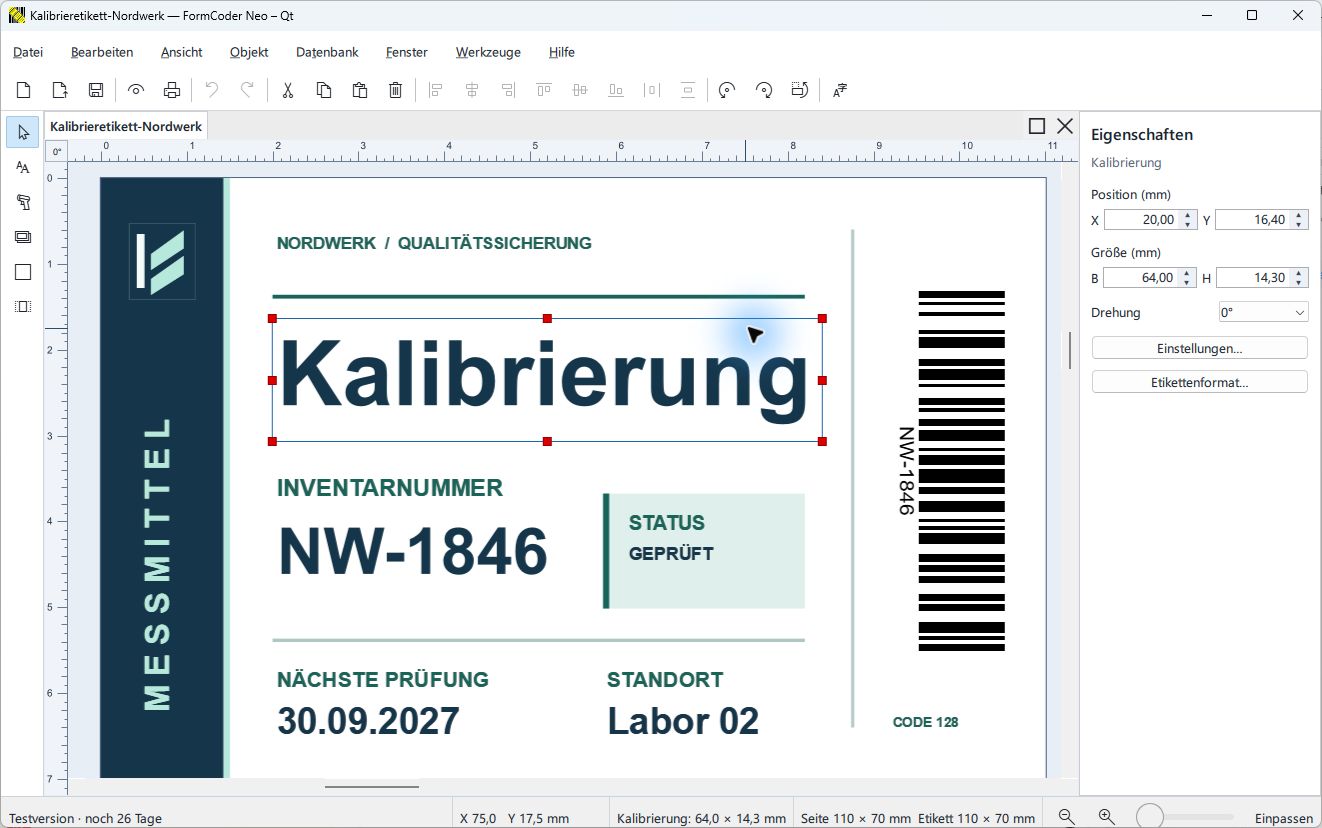
Die acht Ziehpunkte am Auswahlrahmen

Ein frei platziertes Objekt zeigt nach dem Anklicken acht rote Griffe. Beim Ziehen bleibt die gegenüberliegende Kante oder Ecke an ihrer Position. Die blauen Nummern in der Abbildung verweisen auf die Liste.

FormCoder-Fenster mit markiertem Textobjekt Kalibrierung, rechteckigem Auswahlrahmen und acht roten Ziehpunkten
Originalaufnahme aus FormCoder Neo. Rechts stehen Position, Größe und Drehung des ausgewählten Objekts.
  1. Oben linksBreite und Höhe ändern. Unten rechts bleibt fixiert.
  2. Oben mittigNur die Höhe ändern. Die Unterkante bleibt fixiert.
  3. Oben rechtsBreite und Höhe ändern. Unten links bleibt fixiert.
  4. Rechts mittigNur die Breite ändern. Die linke Kante bleibt fixiert.
  5. Unten rechtsBreite und Höhe ändern. Oben links bleibt fixiert.
  6. Unten mittigNur die Höhe ändern. Die Oberkante bleibt fixiert.
  7. Unten linksBreite und Höhe ändern. Oben rechts bleibt fixiert.
  8. Links mittigNur die Breite ändern. Die rechte Kante bleibt fixiert.

Mit den Drehbefehlen in der Werkzeugleiste drehen Sie Text, Grafiken, Zeichenobjekte und Barcodes in 90°-Schritten. Gedrehte Objekte in der Druckvorschau ansehen

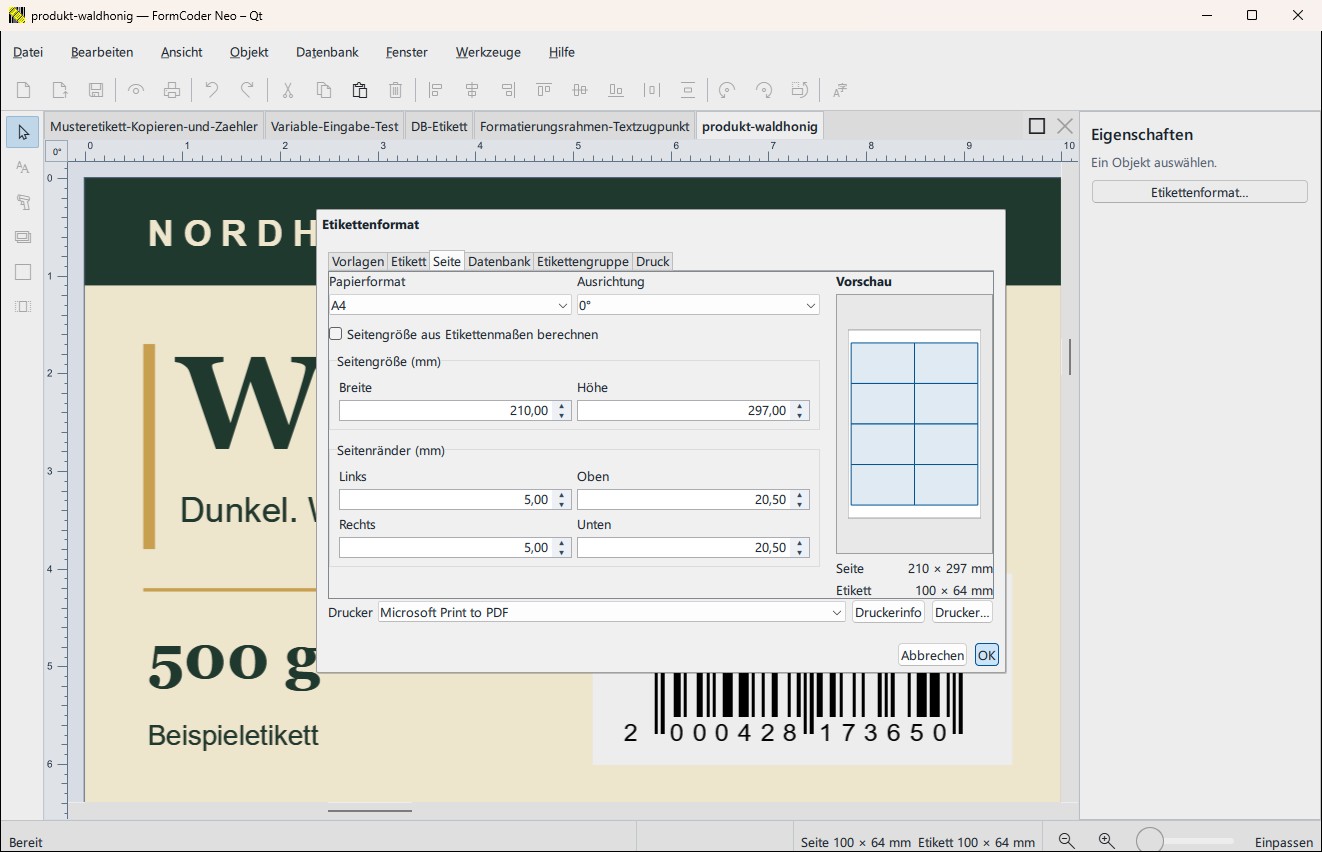
FormCoder-Fenster Etikettenformat mit Eingabefeldern für Maße und Abstände und einem schematischen Etikettenbogen
EtikettenformatEtikettenmaße, Bogenraster, Zwischenräume und Seitenränder einstellen.
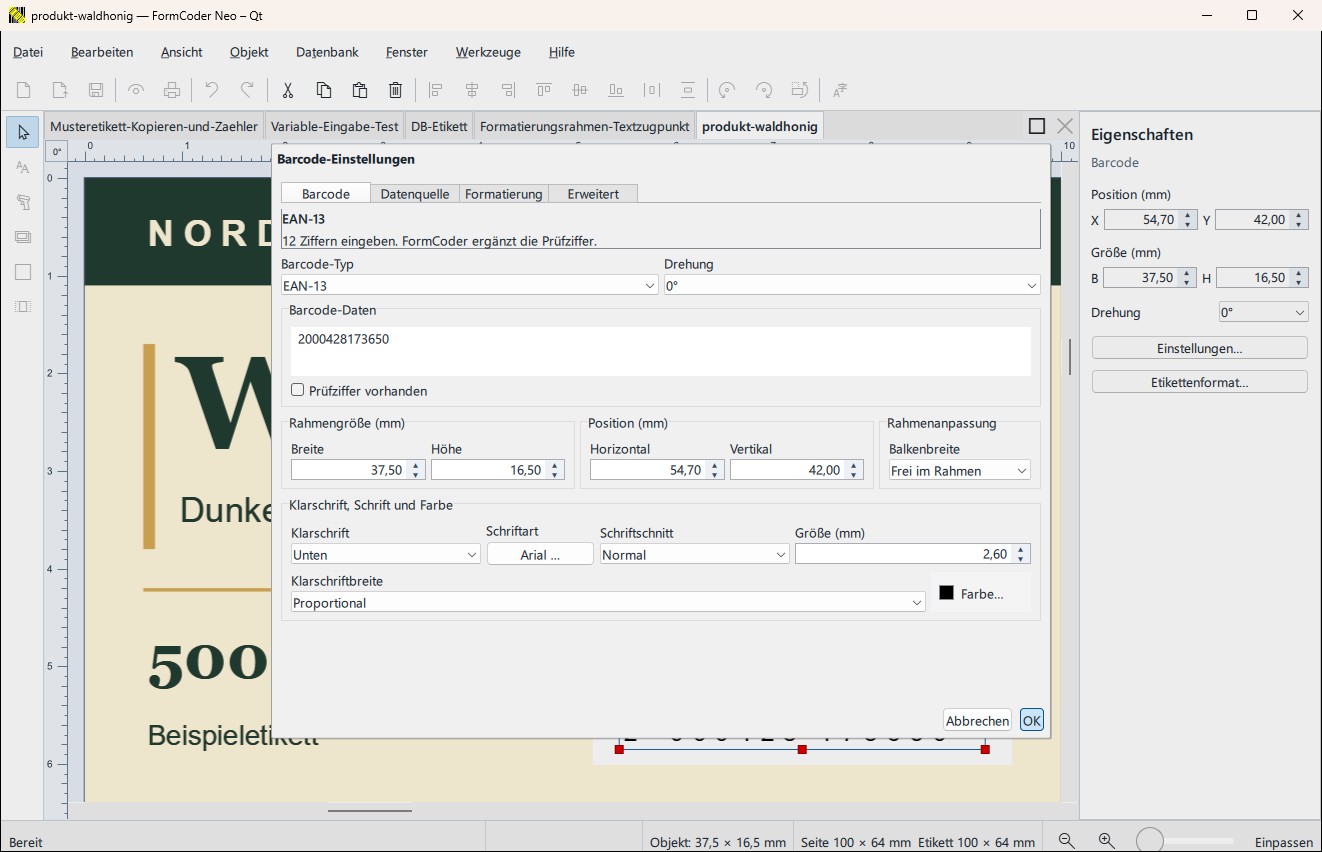
FormCoder-Dialog für einen EAN-13-Barcode mit Feldern für Prüfziffer, Größe und Klarschrift
BarcodeTyp und Nutzdaten wählen, Prüfziffer, Größe und Klarschrift einstellen.
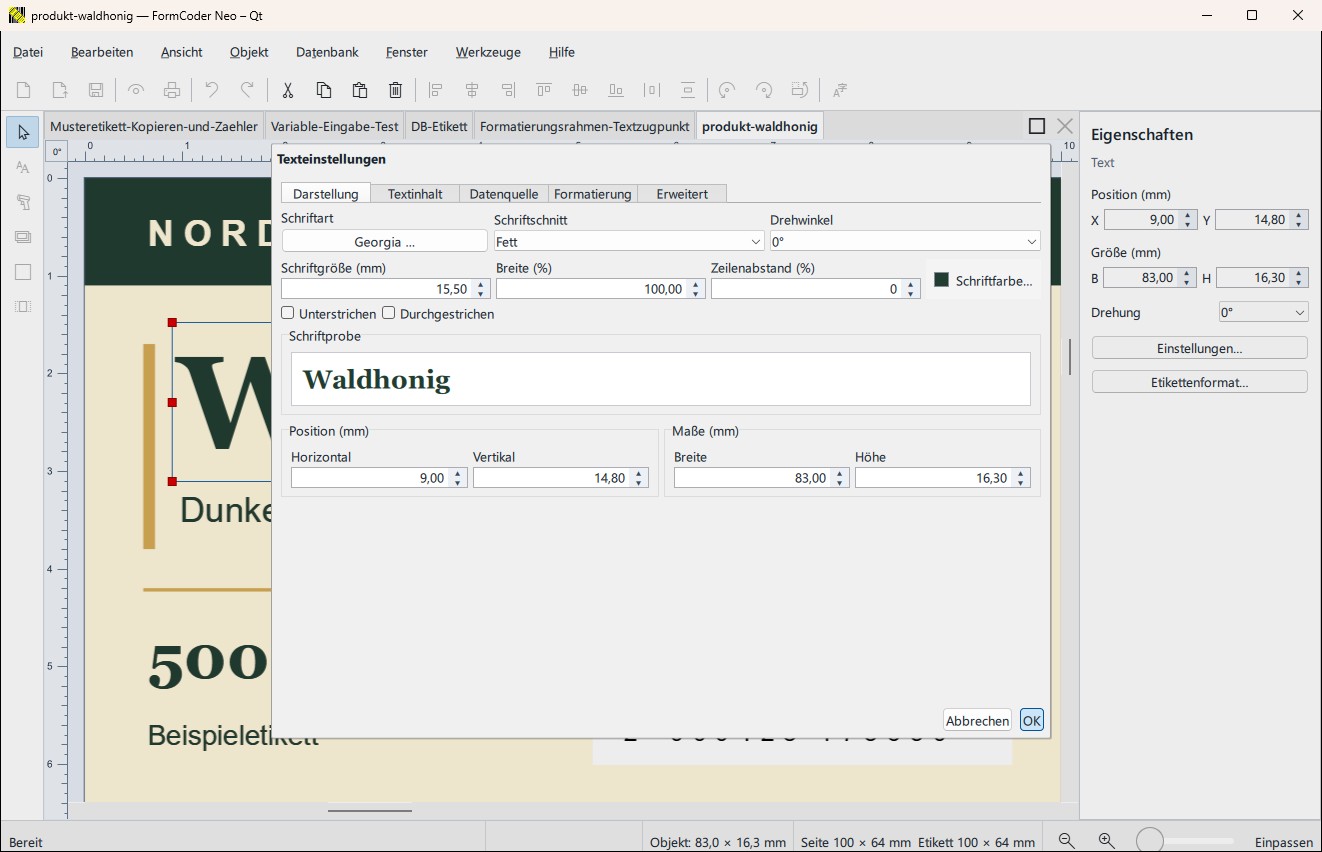
FormCoder-Textdialog mit Schriftart, Schriftgröße, Farbe und Zeilenabstand
TextSchrift, Farbe, Breite und Zeilenabstand für Textfelder gestalten.
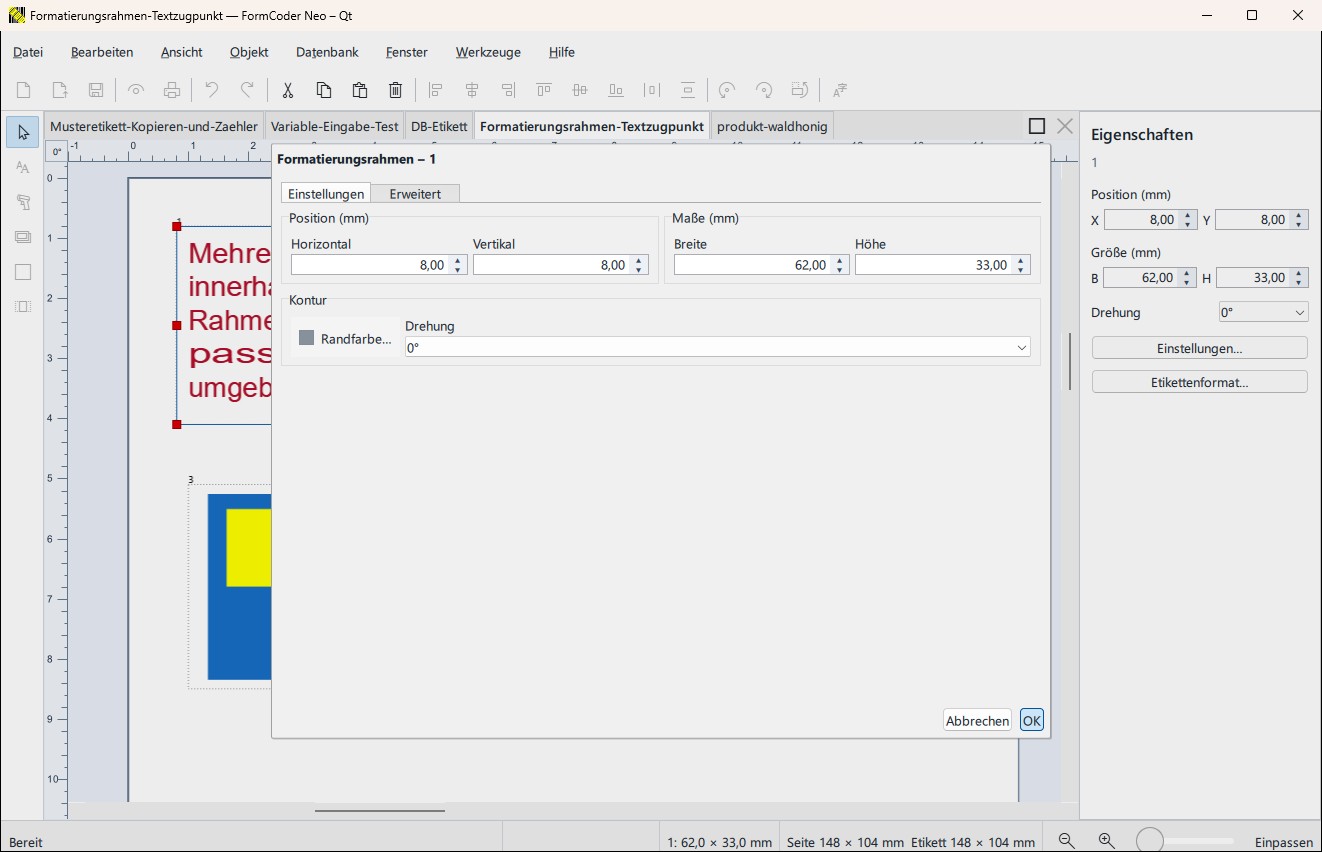
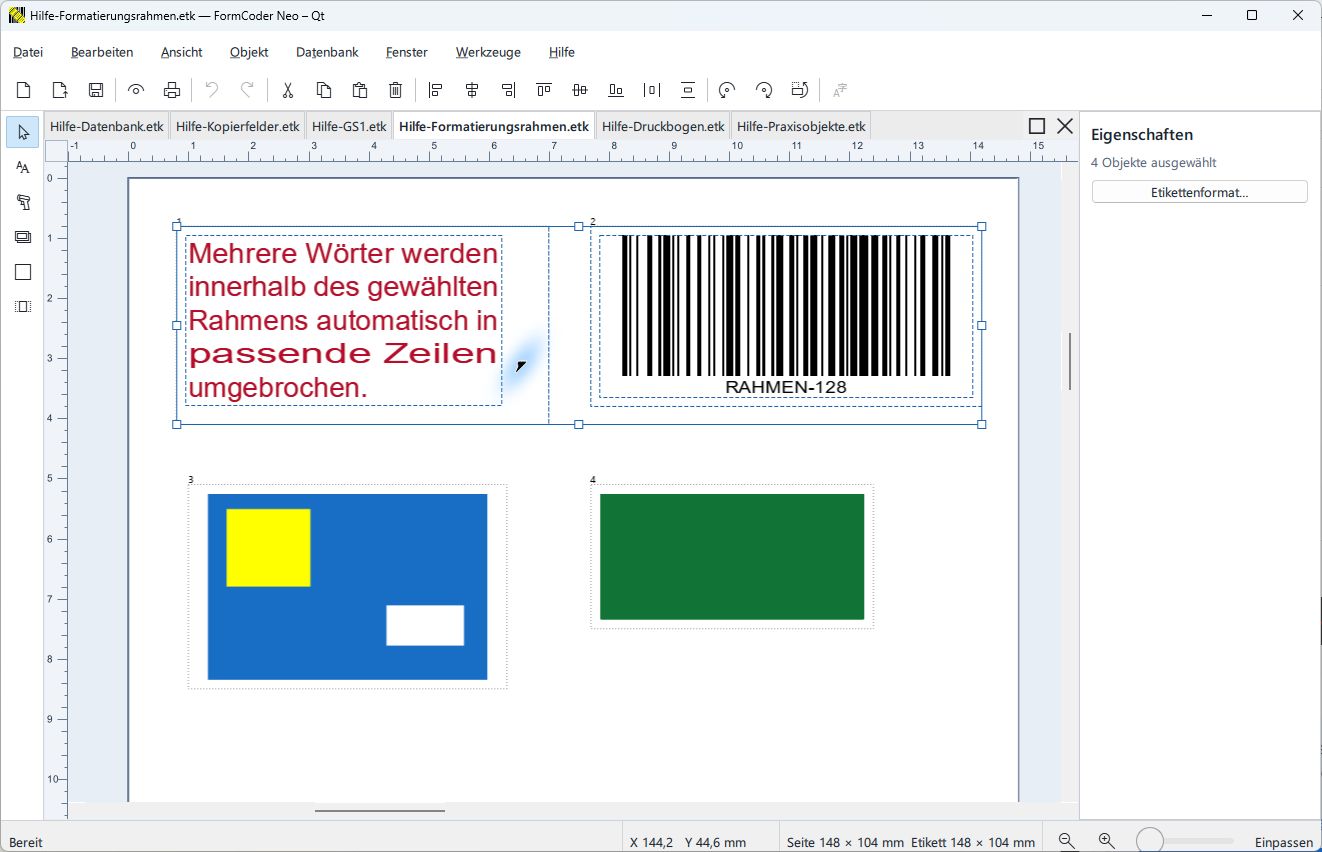
Dialog für einen Formatierungsrahmen mit Rahmennummer und Abmessungen
FormatierungsrahmenObjekte einem Rahmen zuordnen und gemeinsam positionieren. Seine Hilfskontur erscheint im Editor.
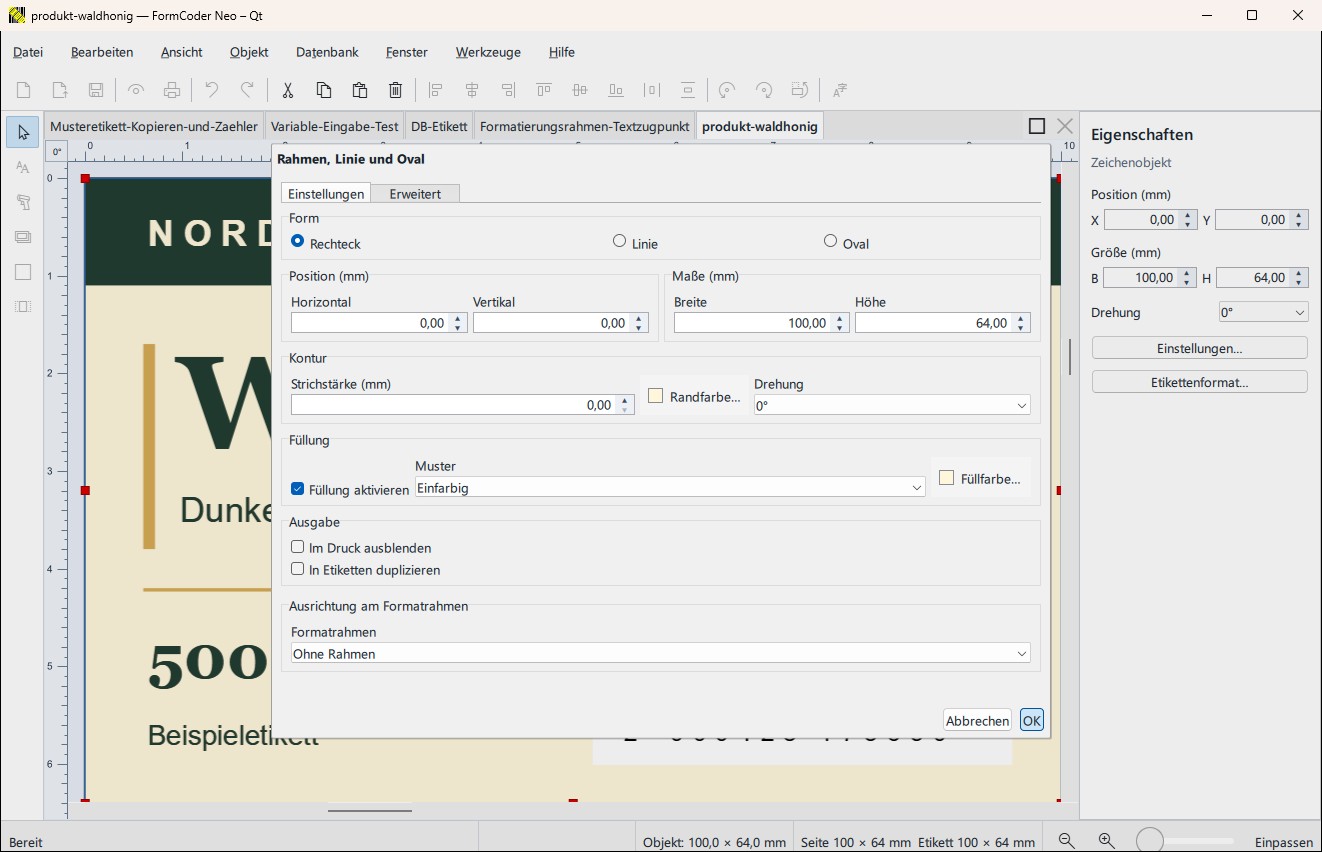
Dialog für Zeichenobjekte mit der Auswahl Rahmen, Linie und Oval sowie Kontur- und Fülleinstellungen
ZeichenobjekteRechtecke, Linien und Ovale mit einstellbarer Kontur und Füllung einsetzen.
FormCoder-Arbeitsfläche mit mehreren gleichzeitig markierten Text- und Barcodeobjekten
ObjektauswahlMehrere Objekte markieren und gemeinsam verschieben oder ausrichten.

Barcodes und GS1

42 Barcode-Typen im Überblick

Wählen Sie den Code passend zum Einsatz und zur gewünschten Eingabe. Im Editor stellen Sie Größe, Rahmenanpassung und Klarschrift ein. Die Daten können fest eingetragen oder aus Feldern, Zählern und Datenbanken übernommen werden.

Linearer EAN-13-Barcode
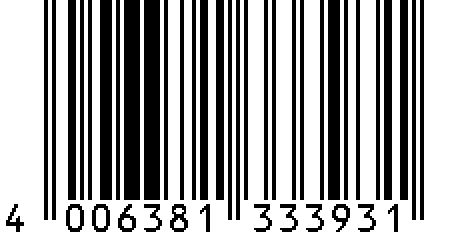
EAN-13Artikelnummer im Handel
Linearer Code 128 mit unterschiedlich breiten Balken
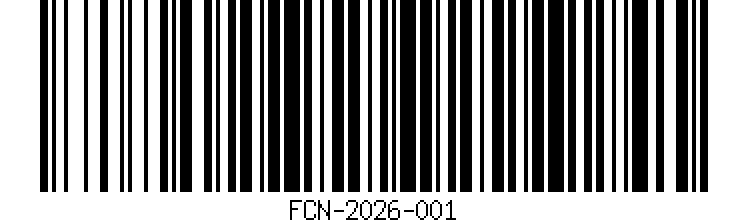
Code 128Interne Seriennummer
Quadratischer QR-Code mit drei Eckmarkierungen
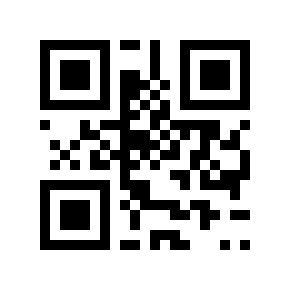
QR CodeText oder Webadresse
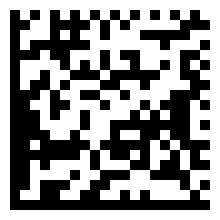
Quadratische GS1 DataMatrix mit einer L-förmigen Randmarkierung
GS1 DataMatrixGTIN, Charge und Verfallsdatum

EAN und UPC

Handelsübliche Artikelcodes mit oder ohne zwei- oder fünfstelligen Zusatz.

  • EAN-13
  • EAN-8
  • UPC-A
  • UPC-E

Die vollständige Nummer hat 13, 8, 12 bzw. 8 Ziffern. FormCoder kann die fehlende Prüfziffer ergänzen. UPC-E beginnt mit 0 oder 1.

  • EAN-13 + 2
  • EAN-13 + 5
  • EAN-8 + 2
  • EAN-8 + 5
  • UPC-A + 2
  • UPC-A + 5
  • UPC-E + 2
  • UPC-E + 5

Geben Sie den Zusatz getrennt ein. Er besteht aus genau zwei oder fünf Ziffern.

Weitere lineare Codes

Für Artikelnummern, Seriennummern und weitere numerische oder alphanumerische Inhalte.

  • Code 128 automatisch
  • Code 128 A
  • Code 128 B
  • Code 128 C

Die Automatik wählt den Zeichensatz. A und B haben unterschiedliche ASCII-Bereiche. C verlangt eine gerade Anzahl Ziffern.

  • Code 39
  • Code 93

Code 39 codiert Großbuchstaben, Ziffern und ausgewählte Sonderzeichen. Code 93 unterstützt ASCII einschließlich Kleinbuchstaben.

  • Standard 2 of 5
  • Interleaved 2 of 5

Beide erwarten Ziffern. Interleaved benötigt eine gerade Stellenzahl.

  • Codabar
  • POSTNET

Codabar verwendet Ziffern, ausgewählte Sonderzeichen und Randzeichen. POSTNET codiert US-Postleitzahlen.

  • Code 11
  • MSI Plessey
  • Pharmacode

Code 11 codiert Ziffern und Bindestrich, MSI Plessey Ziffern für Lager und Regale. Pharmacode ist ein Kontrollcode für Verpackungen mit einer Zahl von 3 bis 131070.

Matrix- und Stapelcodes

Mehr Zeichen auf kleiner Fläche, je nach Symbol und Inhalt.

  • Data Matrix
  • QR Code

Beide unterstützen UTF-8-Text und Zeilenumbrüche. FormCoder erzeugt Data Matrix quadratisch.

  • Micro QR
  • Aztec

Micro QR ist für kurze Inhalte vorgesehen. Bei Aztec richtet sich die Größe nach der Datenmenge.

  • PDF417
  • MicroPDF417

Gestapelte Codes. MicroPDF417 ist für kompakte Symbole mit kürzeren Eingaben gedacht.

  • DotCode
  • MaxiCode
  • Han Xin

DotCode besteht aus Punkten und eignet sich für schnellen Tintenstrahldruck. MaxiCode trägt strukturierte Versanddaten mit höchstens 93 Zeichen. Han Xin ist ein Matrixcode mit wählbarer Fehlerkorrektur.

GS1-Formate

Strukturierte Daten mit GS1-Datenbezeichnern für Werte wie GTIN, Charge oder Verfallsdatum.

  • GS1-128
  • GS1 DataMatrix
  • GS1 QR

Feste Werte lassen sich mit ihren Datenbezeichnern im GS1-Gruppenfenster erfassen.

  • GS1 DataBar Omnidirectional
  • GS1 DataBar Limited
  • GS1 DataBar Expanded
  • GS1 DataBar Expanded Stacked
  • GS1 DataBar Stacked Omni

Kompakte GS1-Codes für kleine Artikel. Omnidirectional, Limited und Stacked Omni codieren eine GTIN. Expanded erwartet Datenbezeichner in Klammern, zum Beispiel (01)09501101530003(3103)000123.

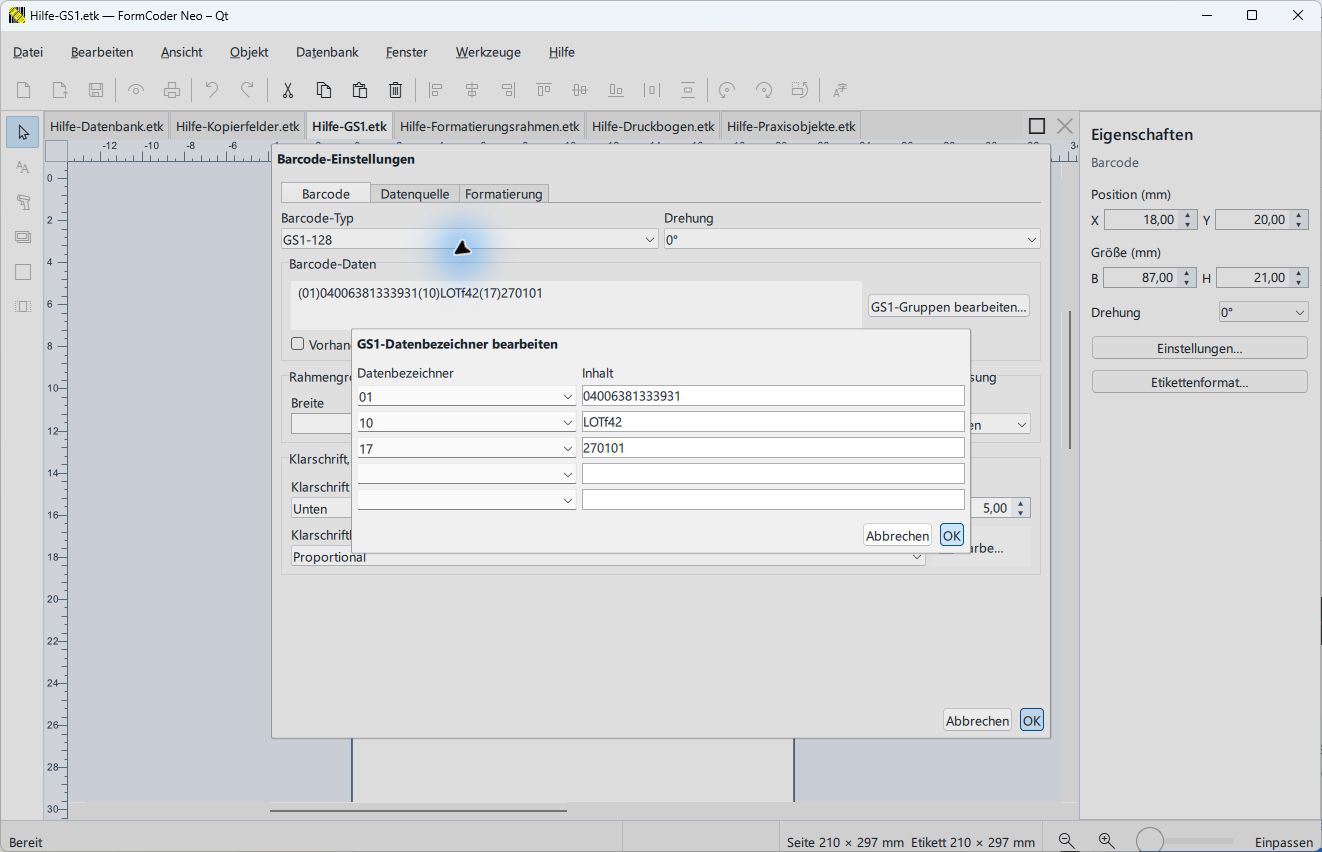
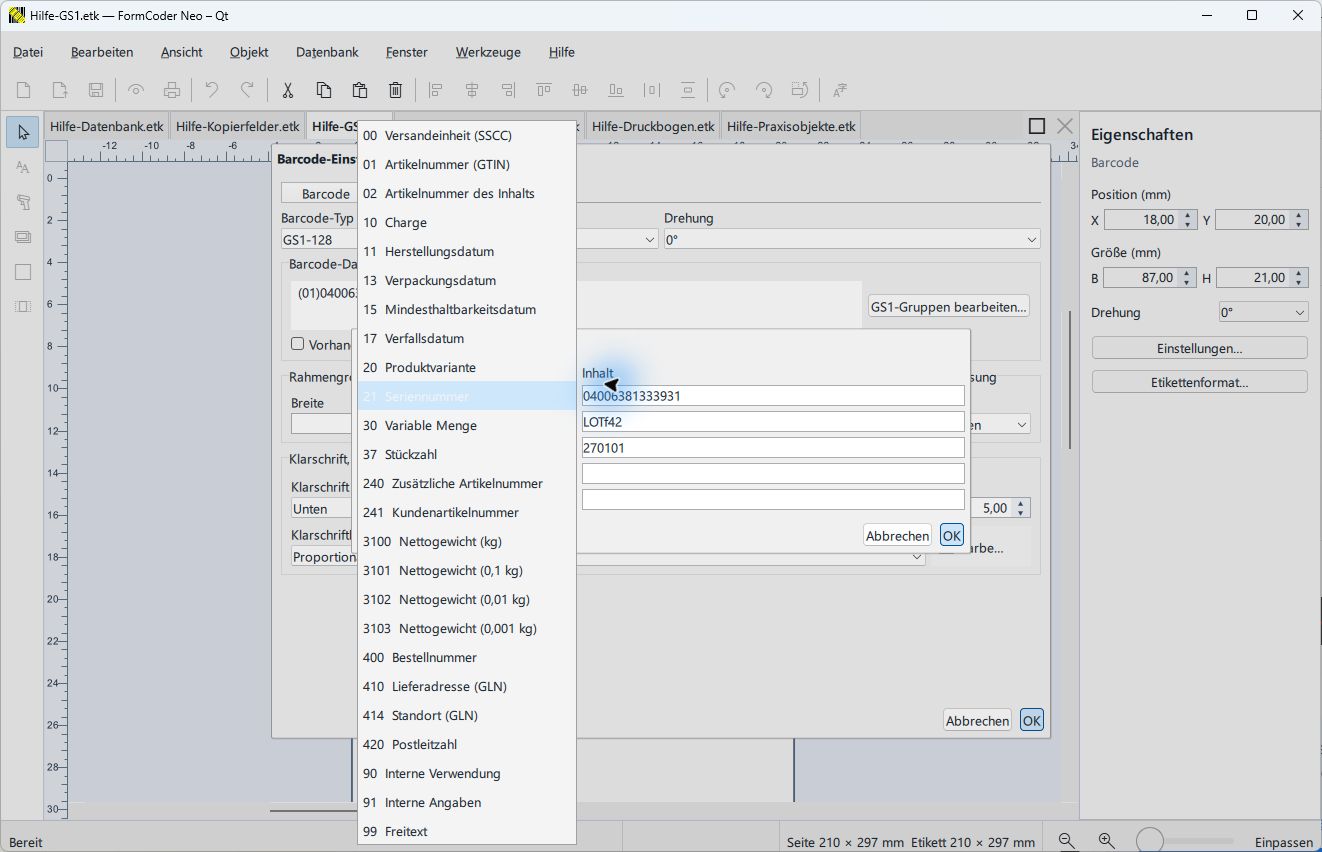
Das GS1-Gruppenfenster

Mit dem Gruppenfenster erfassen Sie GTIN, Charge und Verfallsdatum in getrennten Zeilen. FormCoder prüft die Werte und setzt die nötigen Feldtrenner beim Codieren.

  1. Wählen Sie in den Barcode-Einstellungen GS1-128, GS1 DataMatrix oder GS1 QR. Öffnen Sie GS1-Gruppen bearbeiten….
  2. Wählen oder tippen Sie links den Datenbezeichner und tragen Sie rechts seinen Inhalt ein. Das Fenster bietet bis zu fünf Zeilen für feste Werte.
  3. Bestätigen Sie beide Dialoge mit OK. In der Druckvorschau können Sie den Barcode und seine Klarschrift kontrollieren.

Weitere Gruppen können Sie direkt im Feld Barcode-Daten eingeben. Dort steht jeder Datenbezeichner in Klammern.

Ist Vorhandene Prüfziffern im GS1-Gruppeneditor ausgeschaltet, kann FormCoder eine fehlende Prüfziffer für (00), (01) oder (02) ergänzen.

Originalaufnahme des GS1-Gruppenfensters mit fünf Zeilen, davon drei mit GTIN, Charge und Verfallsdatum
Originalaufnahme aus FormCoder Neo. Ein Klick öffnet sie in Originalgröße.
(01) GTIN
04006381333931
(10) Charge
LOTf42
(17) Verfallsdatum
270101 (01.01.2027)
Auswahlliste der Datenbezeichner ansehen

Einblicke in die Software

So arbeiten Sie mit FormCoder Neo

Ein Layout für Ihre Etiketten

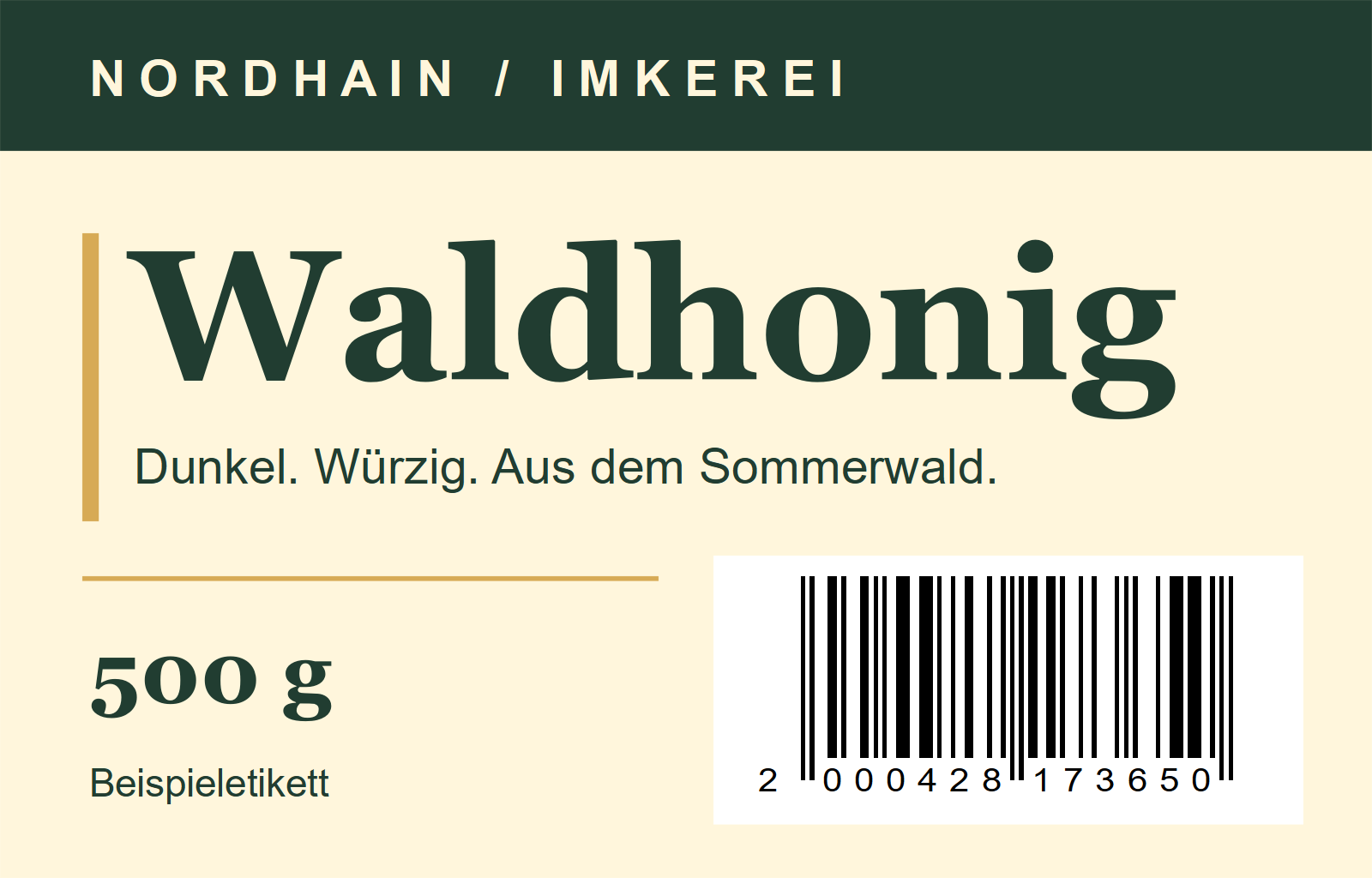
Im Musteretikett sehen Sie Schrift, Farbfelder, Grafik und Barcode in einem Layout. Am markierten Objekt lassen sich Position und Maße direkt in den Eigenschaften einstellen.

Screenshot in Originalgröße
FormCoder-Editor mit gestaltetem Kalibrieretikett, markiertem Auswahlrahmen und acht Ziehpunkten

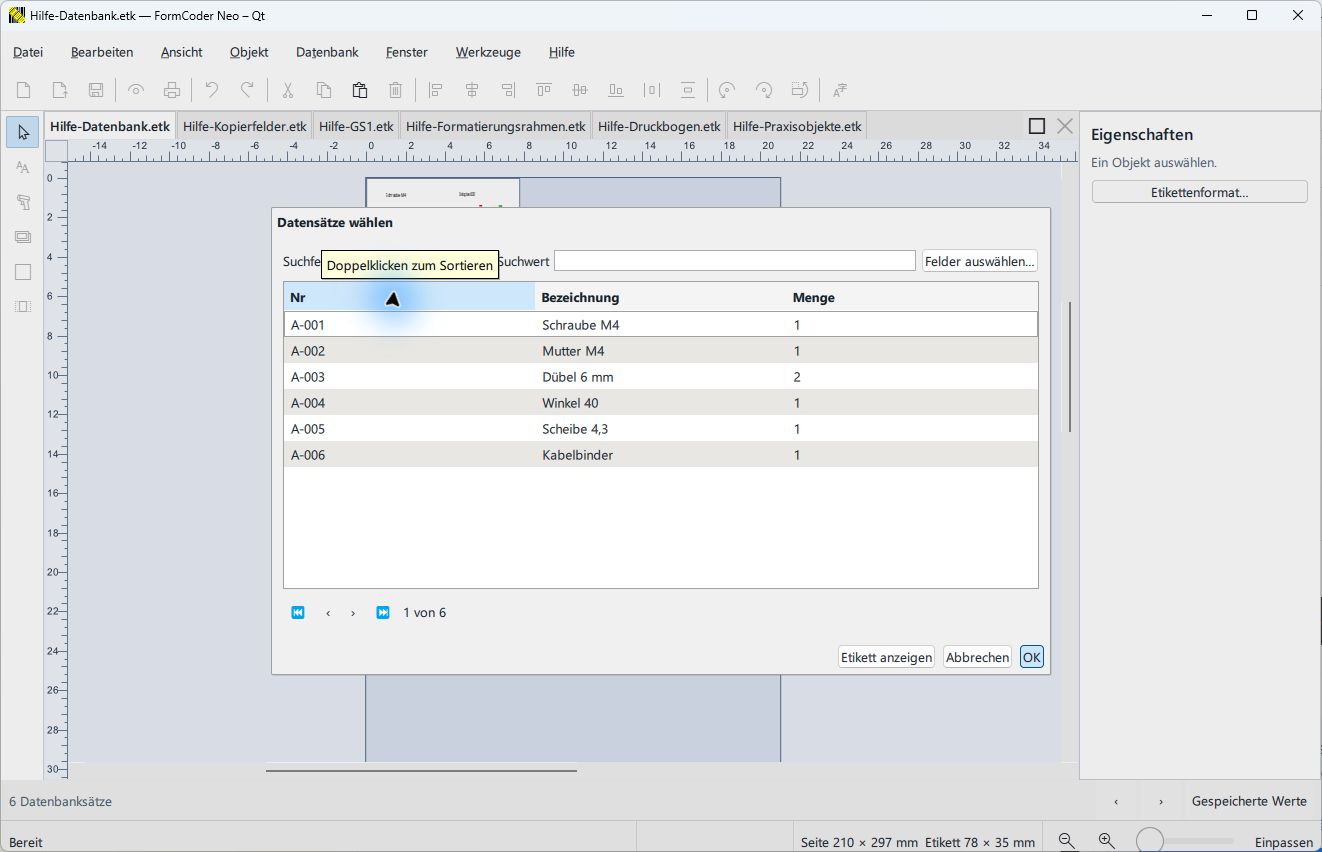
Ein Entwurf, viele Artikel

Verknüpfen Sie Etikettenfelder mit Spalten Ihrer Artikeltabelle. Suchen Sie die benötigten Datensätze und markieren Sie die Auswahl für den Seriendruck.

Screenshot in Originalgröße
FormCoder-Dialog zur Auswahl von Artikeldatensätzen für den Druck

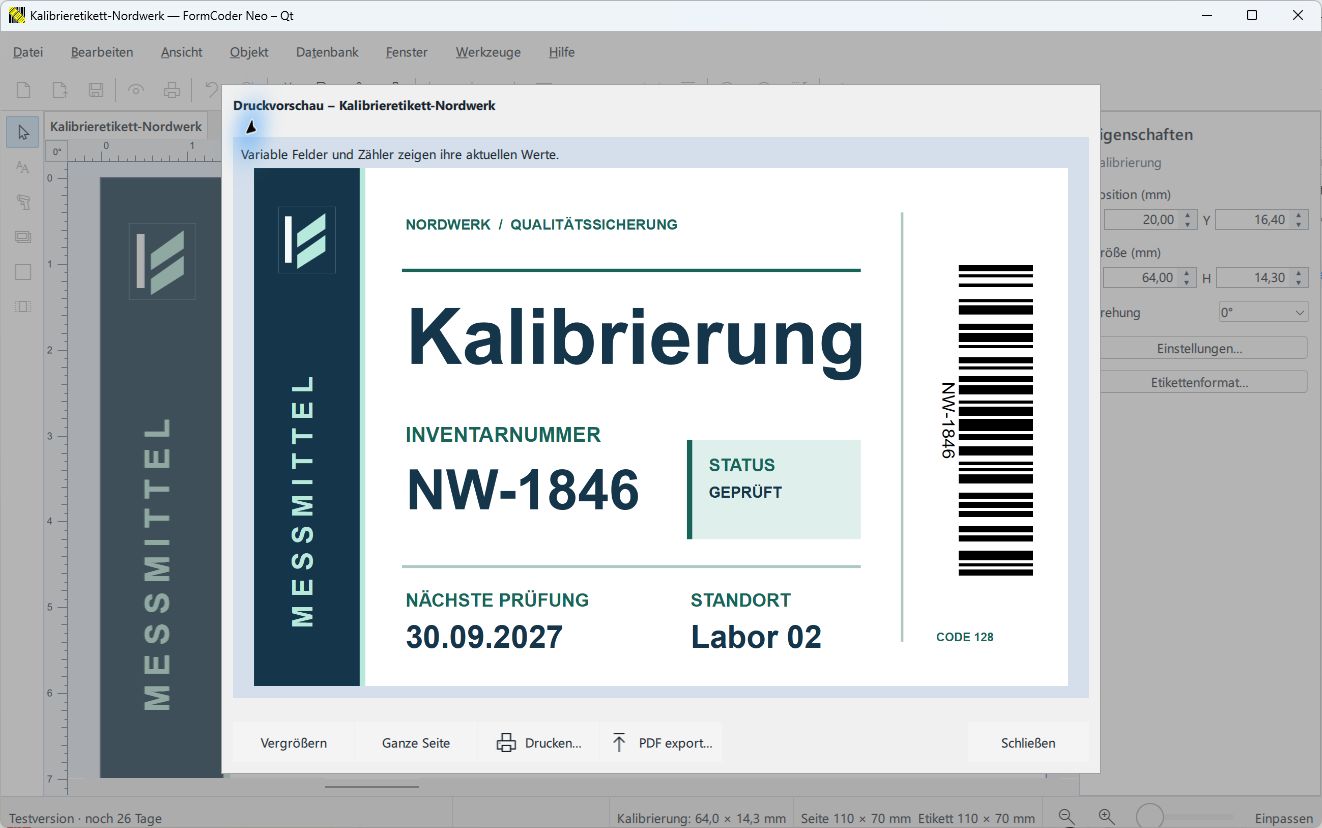
Gedrehte Objekte in der Druckvorschau

Das Muster kombiniert waagerechte und gedrehte Texte, eine Grafik, Zeichenobjekte und einen senkrechten Barcode. In der Druckvorschau sehen Sie, wie die Objekte auf dem fertigen Etikett stehen.

Screenshot in Originalgröße
FormCoder-Druckvorschau eines Kalibrieretiketts mit gedrehtem Text und Logo, Farbfeldern und senkrechtem Barcode

Von der Vorlage zum ersten Druckauftrag

Die bebilderte Anleitung zeigt die Arbeitsschritte für Layout, variable Daten, Datenbanken und Druck.

Praxisanleitung öffnen

FAQ

Häufige Fragen

Wie lange kann ich FormCoder Neo ausprobieren?

Unter Windows und Linux beginnt beim ersten Start ohne Lizenz die 30-tägige Testzeit. Eine bereits in der früheren VCL-Ausgabe begonnene Testzeit läuft weiter. Die verbleibenden Tage stehen unter „Hilfe → Über FormCoder Neo“. Die Freischaltung erfolgt über „Hilfe → Registrieren“.

Wo finde ich die Programmhilfe?

Unter Windows und Linux öffnen Sie die integrierte Hilfe über „Hilfe → Programmhilfe“ oder mit F1. In unterstützten Dialogen führt F1 zum passenden Thema. Auf der Homepage finden Sie einen bebilderten Einstieg in der Praxisanleitung. Ist die Oberfläche auf Englisch eingestellt, öffnet sich die englische Hilfe.

Gibt es FormCoder Neo auf Englisch?

Ja. FormCoder Neo Qt für Windows und Linux und die klassische Windows-Version ab 1.0.24.0 haben eine deutsche und eine englische Oberfläche samt Programmhilfe. Beim ersten Start richtet sich die Sprache nach dem Betriebssystem; umschalten können Sie jederzeit über „Ansicht → Sprache / Language“, in FormCoder Neo Qt auch in den Programmeinstellungen im Register „Ansicht“.

Kann ich Etikettendrucker für Rollen und normale Drucker verwenden?

Ja. FormCoder Neo druckt Rollenetiketten auf Thermodirekt- und Thermotransfer-Etikettendruckern. Für geeignete Etikettenbögen können Sie einen normalen Laser- oder Tintenstrahldrucker verwenden. Der jeweilige Drucker muss mit seinem Treiber im Betriebssystem eingerichtet sein. Drucker und DIN-A4-Bogen ansehen

Kann ich angebrochene Etikettenbögen weiterverwenden?

Ja. Wählen Sie im Druckdialog das erste freie Startfeld. Die Auswahl gilt für den ersten Bogen. In der Vorschau sehen Sie, welche Felder belegt werden.

Wie drucke ich einen DIN-A4-Bogen mit fortlaufenden Nummern und wechselnden Chargen?
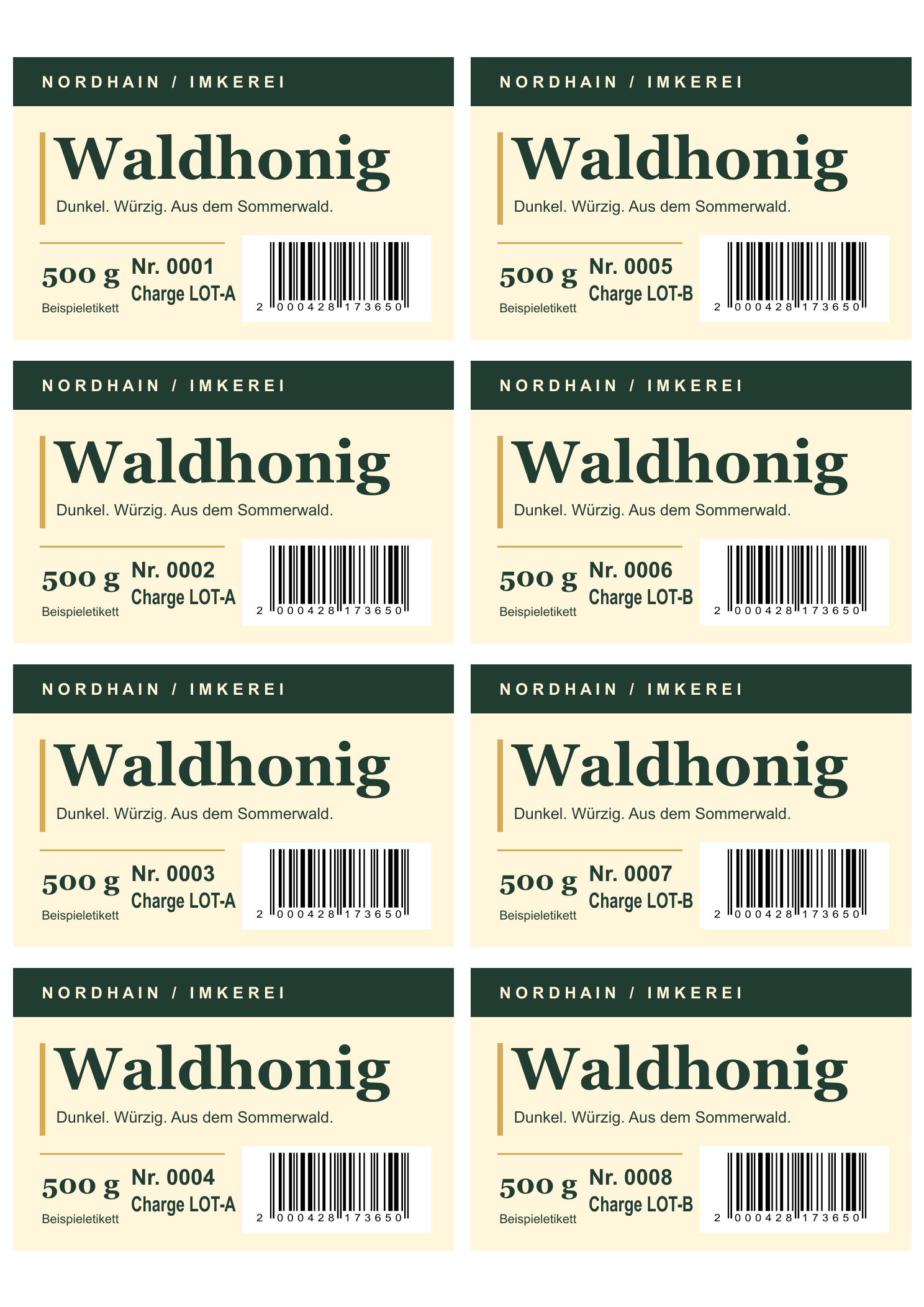
  1. Bogen einrichten. Öffnen Sie Datei → Etikettenformat. Schalten Sie im Register Seite die automatische Seitengröße aus und wählen Sie A4. Stellen Sie im Register Etikett Maße, Raster und Zwischenräume ein. Markieren Sie alle wiederkehrenden Objekte und drücken Sie F9 (Auf weiteren Etiketten wiederholen).
  2. Seriennummern und Chargen vorbereiten. Erstellen Sie eine CSV-Datei mit Semikolon als Trennzeichen, der Kopfzeile Seriennummer;Charge und einer Zeile pro Etikett, etwa 0001;LOT-A und 0002;LOT-B. Führende Nullen müssen bereits in der CSV stehen.
  3. Daten verbinden. Importieren Sie die CSV über Datenbank → Datenbank anlegen oder bearbeiten… in SQLite und verknüpfen Sie die Datei über Datenbank → Verbindung definieren…. Ordnen Sie den beiden Textobjekten unter Datenquelle → Datenbankfeld die jeweilige Spalte zu und wählen Sie Text als Feldtyp.
  4. Pro Etikett einen Datensatz drucken. Wählen Sie unter Datei → Etikettenformat → Datenbank den Modus Innerhalb der Seite wechseln. Öffnen Sie Datenbank → Datensätze drucken → Startetikett wählen…. Legen Sie Drucker, Datensatzbereich und das erste freie Etikettenfeld fest. Prüfen Sie Nummern und Chargen in der Vorschau und starten Sie den Druck. FormCoder füllt jede Spalte von oben nach unten.

Bebilderte Anleitung mit CSV-Beispiel und fertigem A4-Bogen öffnen

Kann ich einen Druckauftrag ohne Drucker als PDF speichern?

Ja. „Druck-PDF speichern“ gibt den gesamten Auftrag mit Daten, Mengen und verknüpften Folgeetiketten aus. Für die aktuell sichtbare Etikettenseite verwenden Sie „Datei → PDF exportieren“.

Kann FormCoder eine fehlende Barcode-Prüfziffer ergänzen?

Bei EAN und UPC kann FormCoder die fehlende Prüfziffer berechnen, wenn „Prüfziffer vorhanden“ ausgeschaltet ist. Im GS1-Gruppeneditor gilt das bei passender Einstellung auch für die Datenbezeichner (00), (01) und (02). Die Eingabelängen stehen in der Barcode-Übersicht.

Kann ich Artikel aus einer CSV-Datei für den Druck verwenden?

Ja. Importieren Sie die Datei im SQLite-Dialog unter „Datenbank anlegen oder bearbeiten“. Die erste Zeile enthält die Spaltennamen, als Trennzeichen erwartet der Import Semikolons. Anschließend verbinden Sie Text- oder Barcodefelder mit den importierten Spalten. Speichern Sie Artikelnummern mit führenden Nullen in der Quelle als Text.

Lässt sich eine vorhandene Serverdatenbank anbinden?

Ja, wenn der passende Qt-SQL-Treiber und bei Bedarf die Clientbibliothek installiert sind. Für ODBC brauchen Sie außerdem eine eingerichtete Datenquelle (DSN). Im Verbindungsdialog können Sie Zugang und Abfrage vor dem Druck prüfen.

Kann ich einen Scanner für wiederkehrende Druckaufträge nutzen?

Ja. Legen Sie die benötigten Felder als Benutzereingabe an und aktivieren Sie „Eingabe wiederholen (Scanner)“. Ein Scan kann den nächsten Auftrag für das Hauptetikett und seine Folgeetiketten auslösen. Dafür ist ein eingerichteter Systemdrucker erforderlich.

Verbraucht die Druckvorschau Seriennummern?

Vorschau und Druck-PDF berechnen die Zahlenfolge für den Auftrag und lassen die gespeicherten Zählerstände unverändert. Bei direktem Druck werden globale Zählerstände für jeden begonnenen Bogen reserviert.

Wie bekomme ich ein Etikett als Bilddatei?

„Datei → Als Grafik exportieren“ speichert die markierten Objekte oder bei leerer Auswahl den gestalteten Etiketteninhalt mit 300 dpi. Dafür stehen PNG, JPEG und BMP zur Verfügung. Mit der ETK-Datei bleibt das Layout weiter bearbeitbar.

Welche älteren Etikettendateien kann ich übernehmen?

FormCoder Neo öffnet Neo-ETK-Dateien der Versionen 11 bis 17 und importiert ältere KRUG-Etiketten der Versionen 6, 10 und 11. Für ein importiertes Etikett schlägt FormCoder beim ersten Speichern eine eigene Datei mit dem Zusatz _Neo.etk vor.

Warum öffnet eine ältere FormCoder-Version mein Etikett nicht mehr?

Nutzt ein Etikett eine der erweiterten Funktionen, etwa Eingaberegeln, eine freie Datumsmaske oder einen der neuen Barcode-Typen, speichert FormCoder es als ETK-Version 17. Diese Dateien öffnen FormCoder Neo Qt 0.14.0 und die klassische Windows-Version ab 1.0.23.0. Etiketten ohne diese Angaben bleiben Version 16 und lassen sich weiter mit älteren Versionen öffnen.

Wie drucke ich ein Mindesthaltbarkeitsdatum?

Wählen Sie beim Textobjekt die Datenquelle „Datum und Uhrzeit“ und eine freie Datumsmaske, zum Beispiel TT.MM.JJJJ. Tragen Sie als Versatz die Haltbarkeit in Tagen, Monaten oder Jahren ein, etwa 6 Monate. FormCoder berechnet das Datum bei jedem Druck neu. In der klassischen Windows-Version finden Sie Maske und Versatz unter „Objekt → Erweitert…“.

Was prüfe ich, wenn der Ausdruck auf dem Bogen verrutscht?

Vergleichen Sie Papiergröße, Ausrichtung, Bogenraster, Zwischenräume und Ränder mit dem tatsächlichen Bogen. Prüfen Sie bei PDF-Ausgabe auch die Einstellung „Tatsächliche Größe“ bzw. 100 Prozent im PDF-Druckdialog. Eine gleichmäßige Verschiebung gleichen Sie mit dem Druckversatz des Druckers aus.

Warum druckt mein Etikettendrucker das Etikett versetzt?

Häufig ist die Seite breiter als der Druckkopf. Ein 4-Zoll-Drucker druckt höchstens 101,6 mm breit, auch wenn er breiteres Material bis etwa 108 mm durchlässt. Stellen Sie die Seitenbreite höchstens auf die Druckbreite ein. Die Qt-Version zeigt die Druckbreite unter der Seitengröße an und in „Druckerinfo“, wo Sie sie bei Bedarf korrigieren können.
Fragen zu FormCoder Neo?

Schreiben Sie uns, wenn Sie wissen möchten, wie FormCoder Neo zu Ihrem Etikettendruck passt.

E-Mail schreiben