1. Etikettenbogen einrichten
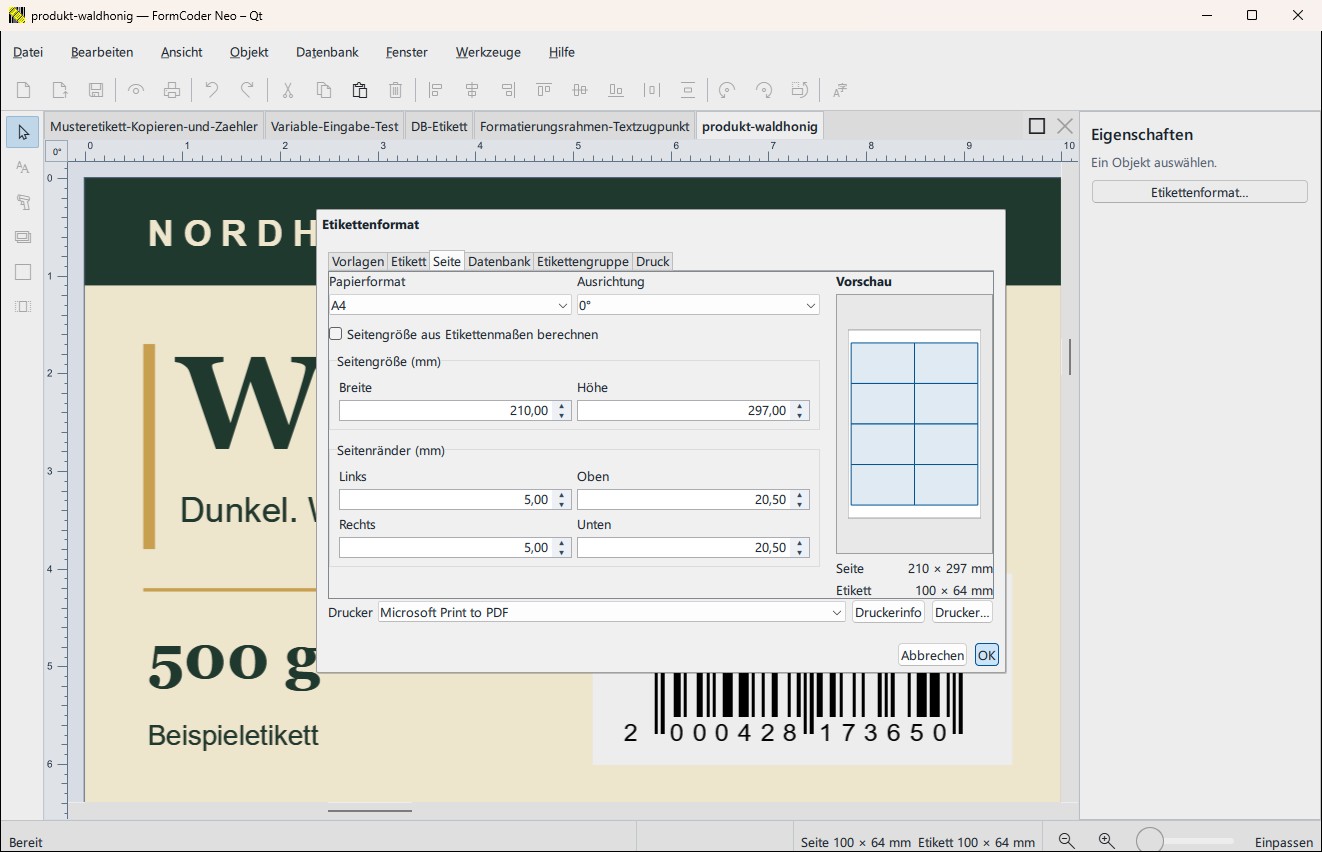
Öffnen Sie Datei → Etikettenformat. Deaktivieren Sie im Register Seite die Option Seitengröße aus Etikettenmaßen berechnen und wählen Sie A4 im Hochformat. Wenn A4 in der Liste fehlt, wählen Sie einen für A4 eingerichteten Drucker.
Geben Sie im Register Etikett die Maße, Spalten, Zeilen und Zwischenräume ein. Übernehmen Sie die Ränder aus der Vorlage Ihres Etikettenbogens. Die angegebenen Maße gehören zum abgebildeten Beispiel.
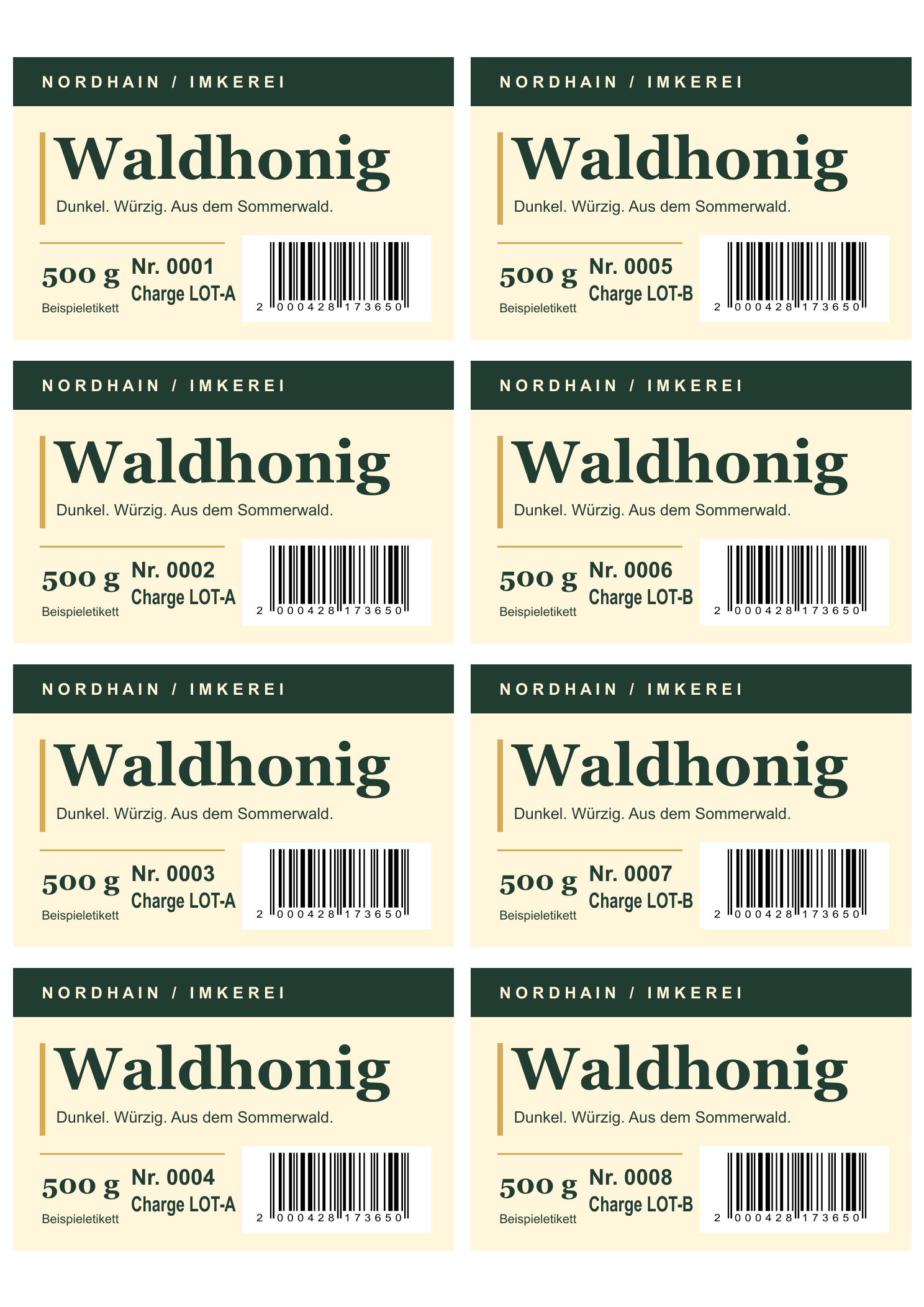
Gestalten Sie das erste Etikett mit dem Produktnamen, dem Barcode und zwei Textobjekten für Seriennummer und Charge. Markieren Sie die Objekte, die auf jedes Etikett gehören, und wählen Sie Objekt → Auf weiteren Etiketten wiederholen (F9).
- Seite
- 210 × 297 mm
- Etikett
- 100 × 64 mm
- Raster
- 2 Spalten, 4 Zeilen
- Zwischenräume
- 4 mm waagerecht, 5 mm senkrecht
- Seitenränder
- links und rechts 3 mm
- Seitenränder
- oben und unten 13 mm
2. Seriennummern und Chargen in CSV vorbereiten
Legen Sie eine UTF-8-CSV mit Semikolon als Trennzeichen an. Die erste Zeile benennt die beiden Spalten. Jede weitere Zeile steht für ein Etikett.
Erfassen Sie die Seriennummern in der Tabellenkalkulation als Text und prüfen Sie die exportierte Datei. 0001 muss schon in der CSV mit den führenden Nullen stehen. Tragen Sie die Charge ein, die auf das jeweilige Etikett soll.
Seriennummer;Charge
0001;LOT-A
0002;LOT-A
0003;LOT-A
0004;LOT-A
0005;LOT-B
0006;LOT-B
0007;LOT-B
0008;LOT-B
3. CSV in SQLite übernehmen und Felder zuordnen
- Öffnen Sie Datenbank → Datenbank anlegen oder bearbeiten…. Erstellen oder öffnen Sie eine SQLite-Datei. Wählen Sie CSV öffnen…, übernehmen Sie die beiden Spalten und legen Sie über Tabelle anlegen eine Tabelle mit dem Namen
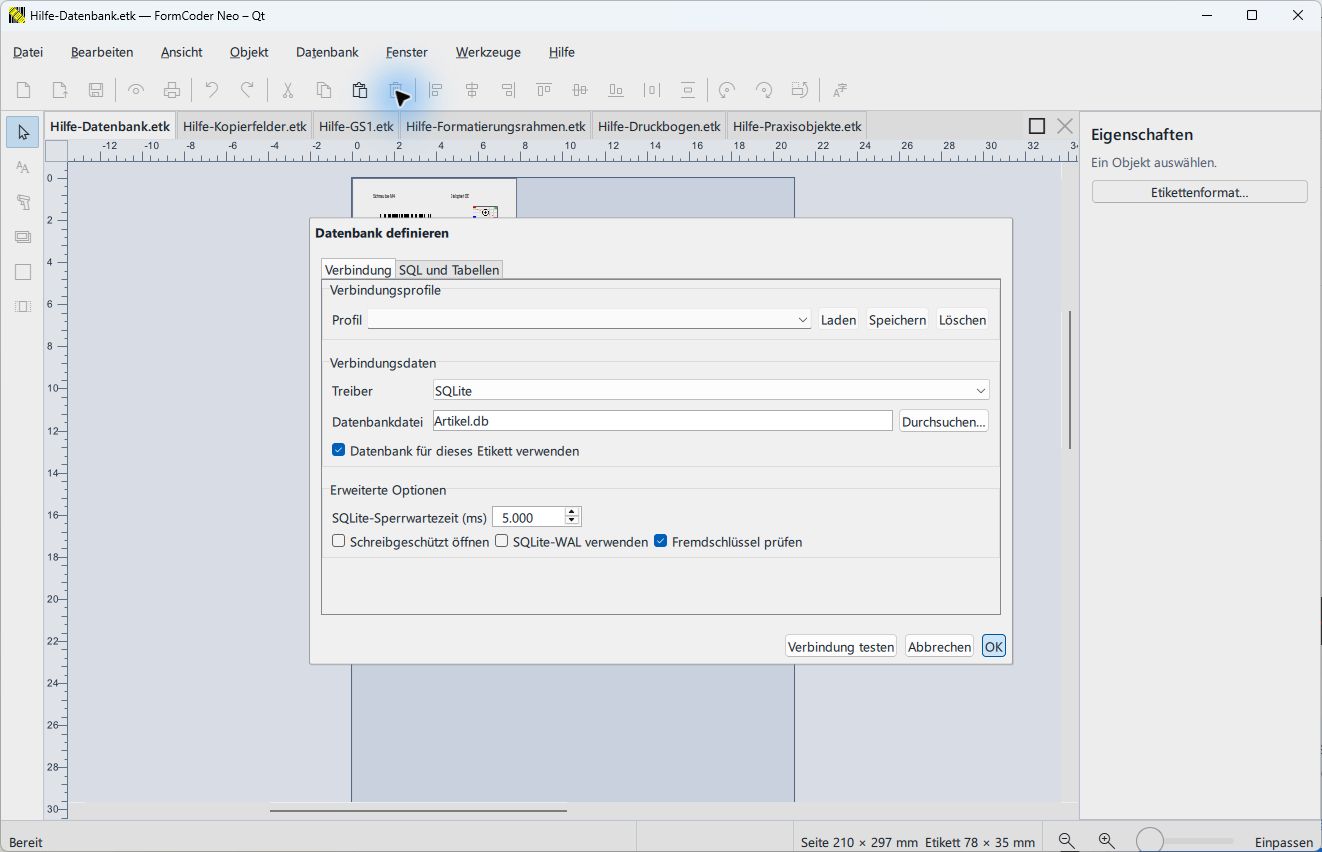
Etikettenan. - Öffnen Sie Datenbank → Verbindung definieren…. Wählen Sie SQLite und Ihre Datei, aktivieren Sie die Datenbank für das Etikett und testen Sie die Verbindung. Wählen Sie unter SQL und Tabellen die Tabelle
Etiketten. Für eine feste Reihenfolge im Beispiel verwenden Sie die AbfrageSELECT Seriennummer, Charge FROM Etiketten ORDER BY Seriennummer. - Öffnen Sie das jeweilige Textobjekt per Doppelklick. Wählen Sie unter Datenquelle die Quelle Datenbankfeld und die passende Spalte. Stellen Sie den Feldtyp für die Seriennummer auf Text, damit führende Nullen erhalten bleiben.
4. Einen Datensatz pro Etikett drucken
- Wählen Sie unter Datei → Etikettenformat → Datenbank den Modus Innerhalb der Seite wechseln. So belegt jeder Datensatz ein Feld auf dem Bogen.
- Öffnen Sie Datenbank → Datensätze drucken → Startetikett wählen…. Wählen Sie Drucker, Datensatzbereich und das erste freie Feld im Bogen. Für einen neuen Bogen beginnen Sie im ersten Feld.
- Kontrollieren Sie im Vorschau-Fenster Seriennummern, Chargen und Positionen. Mit Startecke oben links und spaltenweiser Füllrichtung erscheinen zuerst die Nummern 0001 bis 0004 in der linken Spalte. Danach folgen 0005 bis 0008 rechts. Die Qt-Version bietet Startecke und Füllrichtung im Register Druck des Etikettenformats.
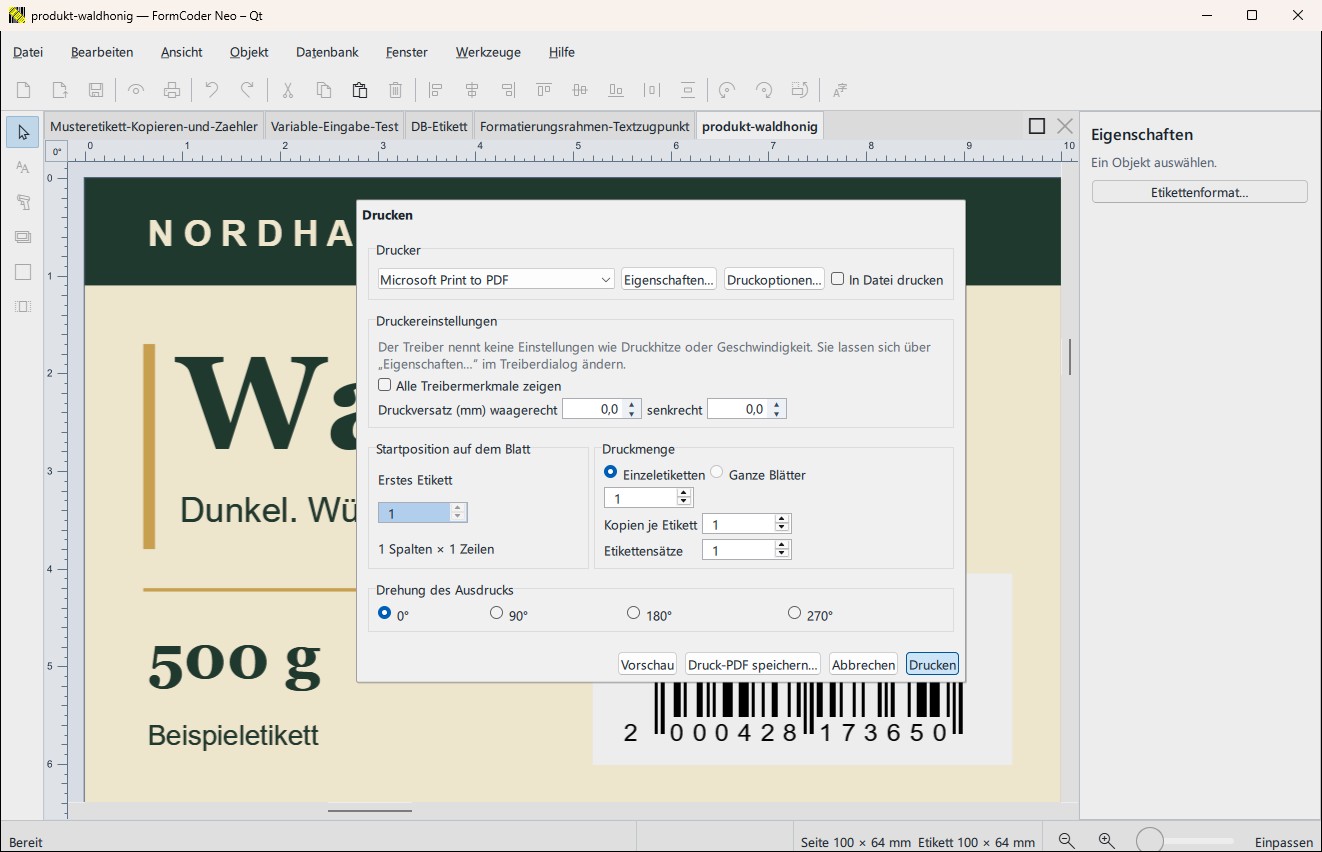
- Klicken Sie auf Drucken oder speichern Sie den vollständigen Serienauftrag mit Druck-PDF speichern….
Vor dem ersten Druck. Prüfen Sie den Sitz zunächst auf Normalpapier. Beim Drucken einer PDF-Datei wählen Sie Tatsächliche Größe oder 100 %.