FormCoder Neo
Praxisanleitung
Richten Sie einen Etikettenbogen ein, übernehmen Sie Artikeldaten und erstellen Sie einen Druckauftrag. Die Beispiele und Original-Screenshots stammen aus der Programmhilfe.
Etikett und Bogen einrichten
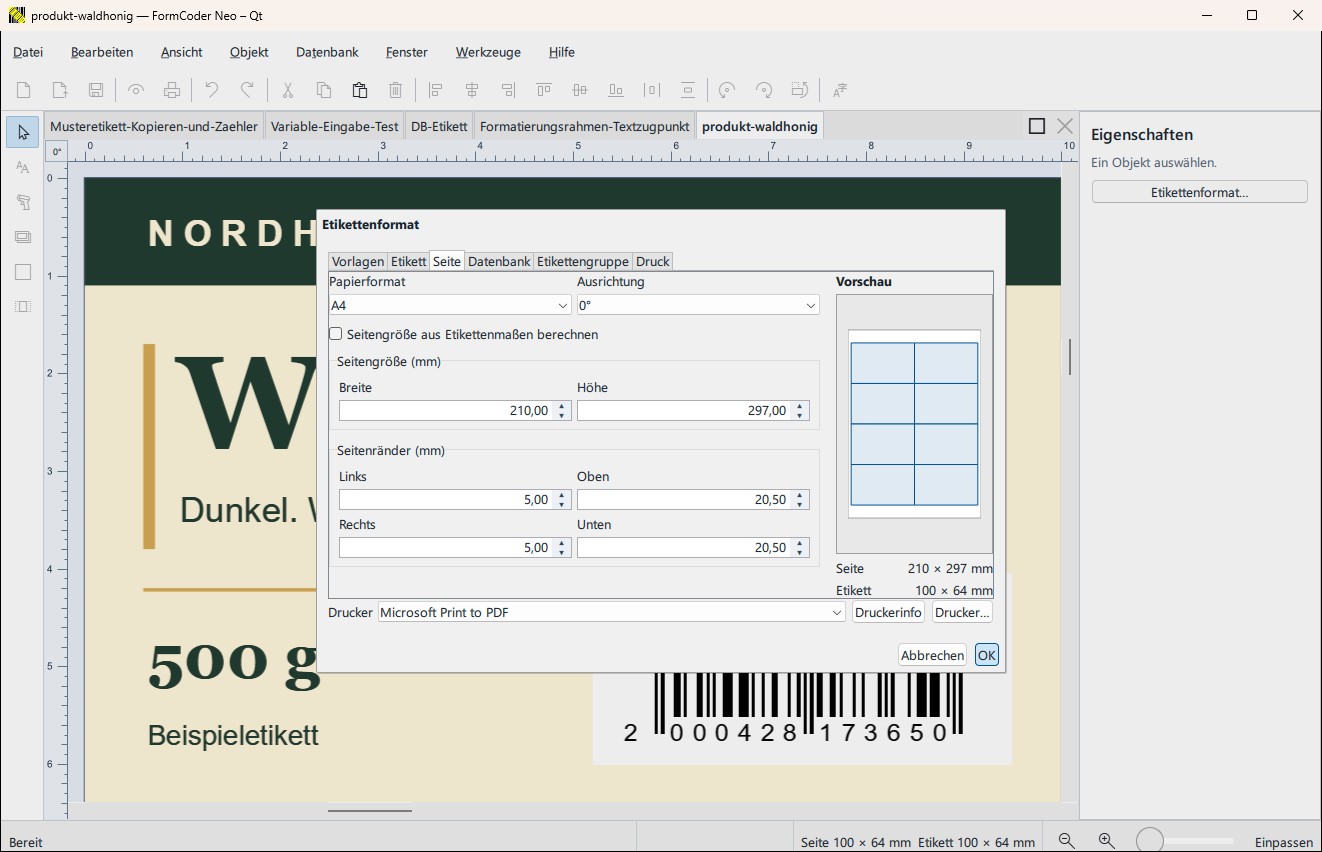
- Erstellen Sie über Datei → Neu ein Etikett. Öffnen Sie Datei → Etikettenformat.
- Tragen Sie unter Etikett die Abmessungen, die Anzahl der Felder pro Zeile und Spalte sowie deren Zwischenräume ein. Stellen Sie unter Seite Papierformat, Ausrichtung und Ränder ein. Die Vorschau zeigt, ob das Raster auf den Bogen passt.
- Wählen Sie in der Werkzeugleiste oder im Menü Objekt einen Text, Barcode, ein Bild oder Zeichenobjekt. Klicken Sie auf die Arbeitsfläche und öffnen Sie die Einstellungen per Doppelklick. Über Eigenschaften geben Sie Position und Maße in Millimetern an.
- Speichern Sie den Entwurf als
.etk. Häufig genutzte Bogenmaße lassen sich in Vorlagen speichern und als.frmauf einen anderen Rechner übertragen.
Anleitung für DIN-A4-Etiketten mit Seriennummern und wechselnden Chargen
Texte und Barcodes an einem Rahmen ausrichten
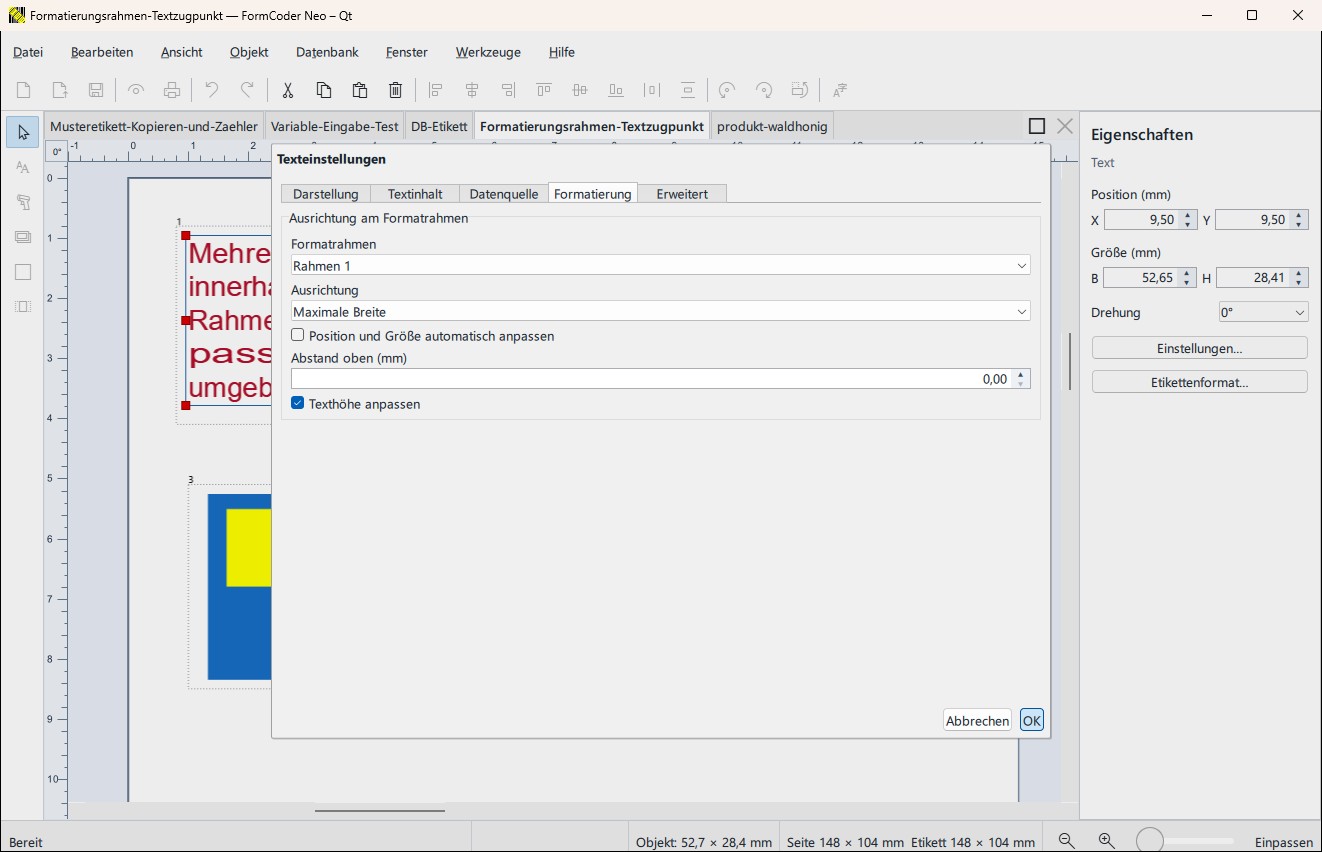
Legen Sie über Objekt → Formatierungsrahmen eine Fläche an und ordnen Sie ihr unter Formatierung einen Text oder Barcode zu. Lange Artikelbezeichnungen können in der verfügbaren Breite umbrechen oder kleiner gesetzt werden. Verwenden Sie für eine sichtbare Umrandung ein Zeichenobjekt. Formatierungsrahmen dienen im Editor als Ausrichtungshilfe.
Objekte im Editor bearbeiten
Arbeitsfläche und Lineale nutzen
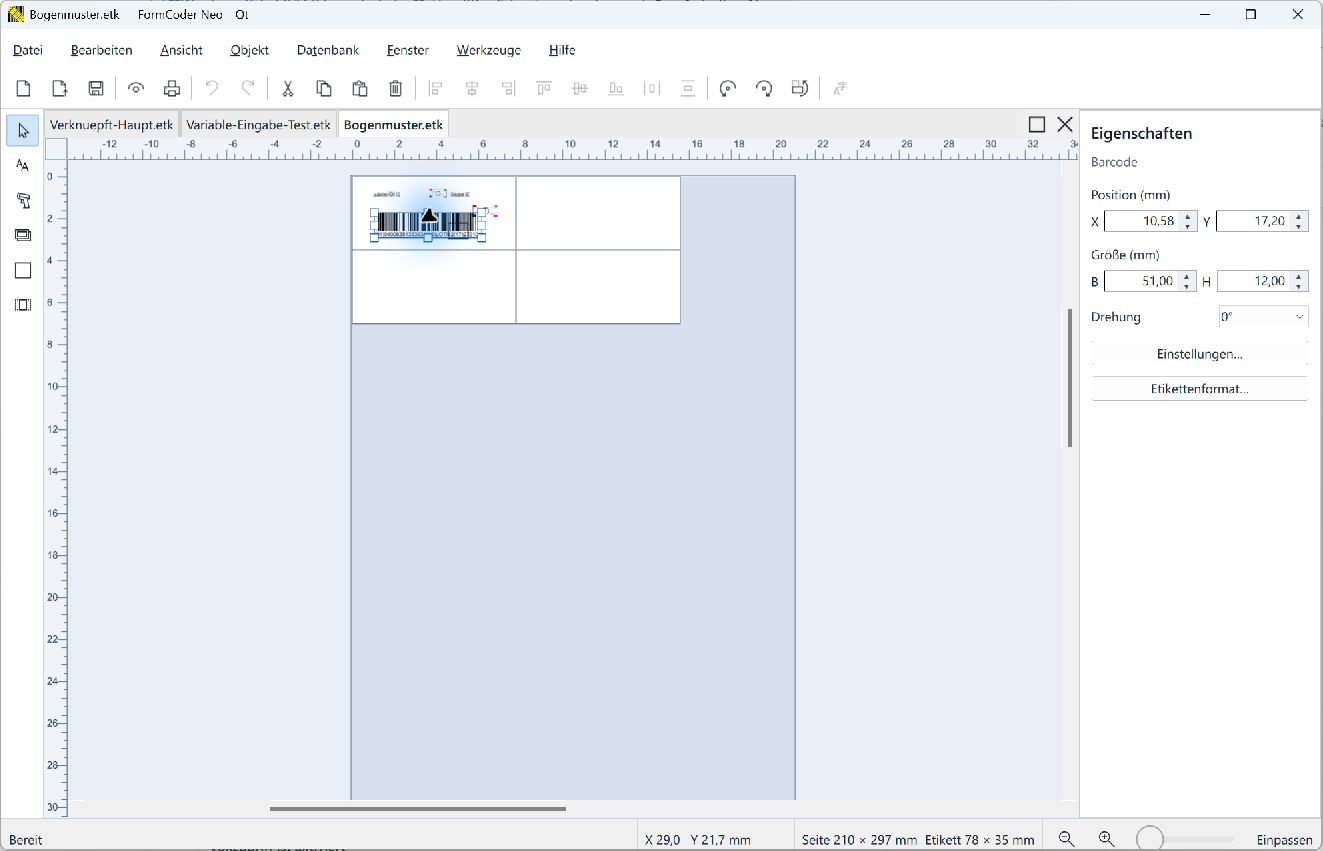
Wählen Sie links in der Werkzeugleiste, was Sie platzieren möchten, und klicken Sie auf das Etikett. Esc beendet das Platzieren. Die Striche im oberen und linken Lineal folgen dem Mauszeiger. Mit dem Mausrad zoomen Sie von 30 bis 400 Prozent. Ziehen Sie bei gedrücktem Mausrad, um den Ausschnitt zu verschieben. Ansicht → Zoom → Seite einpassen bringt die ganze Seite wieder ins Blickfeld.
Objekte auswählen, verschieben und in der Größe ändern
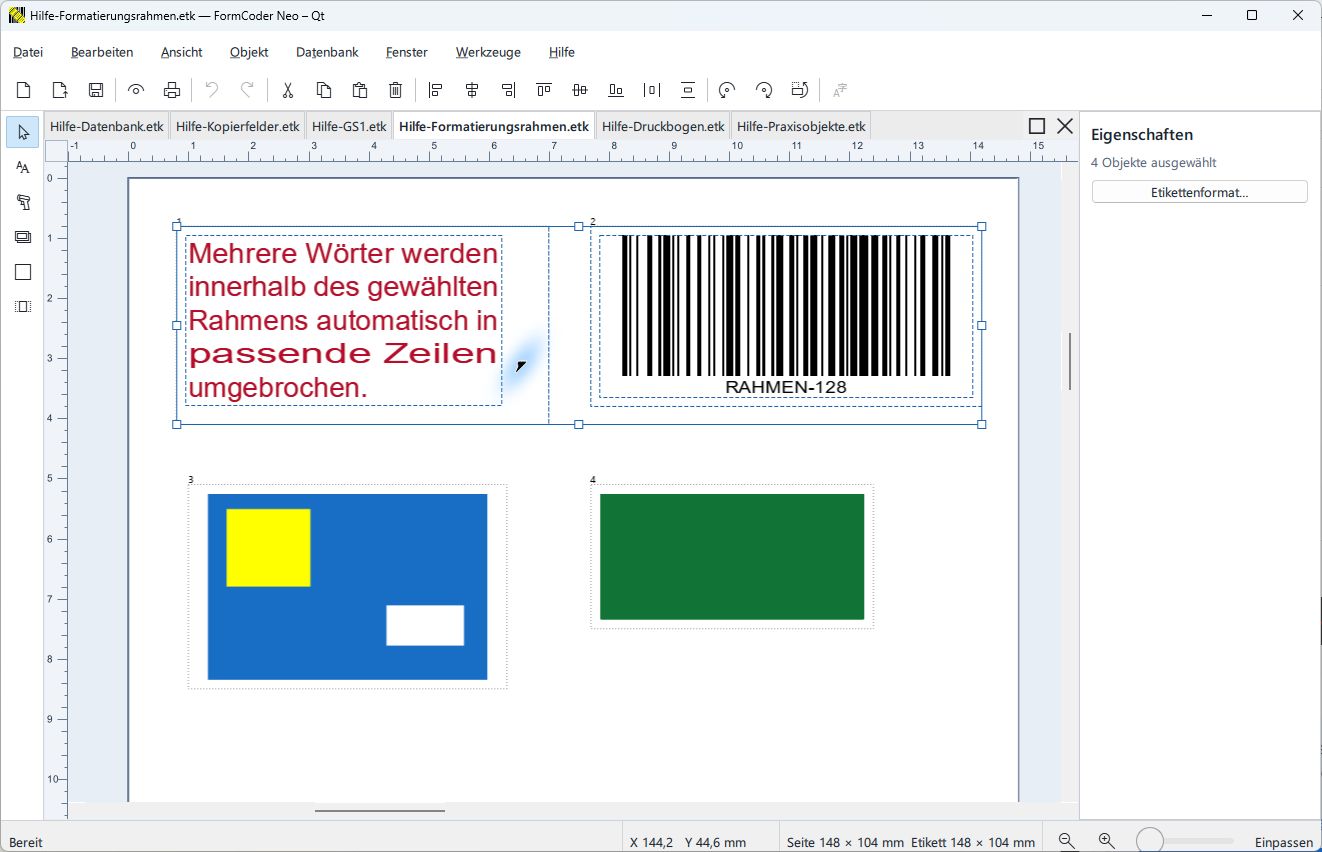
Klicken Sie auf ein Objekt. Ergänzen oder entfernen Sie weitere Objekte mit Strg oder Umschalt und Klick. Sie können auch von einer freien Stelle aus einen Auswahlrahmen ziehen. Er markiert alle vollständig umschlossenen Objekte. Ziehen Sie anschließend die Auswahl als Einheit an die gewünschte Position.
An einem Seitenpunkt ziehen Sie eine Kante, an einem Eckpunkt ändern Sie Breite und Höhe zugleich. Unter Eigenschaften können Sie die Maße direkt eingeben. X und Y beziehen sich auf die linke obere Ecke des ersten Etiketts. Mit den Pfeiltasten verschieben Sie die Auswahl um 0,1 mm je Tastendruck, mit Umschalt um 1 mm.
Ausrichten, verteilen und übereinanderlegen
Markieren Sie zuerst das Bezugsobjekt und danach die übrigen freien Objekte. Objekt → Ausrichten richtet sie an einer Kante oder Mittellinie des Bezugsobjekts aus. Bei mindestens drei freien Objekten erzeugt Waagerecht verteilen oder Senkrecht verteilen gleichmäßige Abstände. Die äußeren Objekte bleiben an ihrem Platz.
Bei überlappenden Elementen bestimmt die Zeichenreihenfolge, was sichtbar ist. Nach vorne setzen verschiebt das Objekt an den Anfang der Zeichenreihenfolge. Es wird zuerst gezeichnet und liegt unter den nachfolgenden Objekten. Nach hinten setzen stellt es ans Ende und zeichnet es oben. Die Objektliste lässt sich unter Ansicht → Leisten und Bereiche einblenden.
Objekte kopieren und Änderungen korrigieren
Mit Duplizieren kopieren Sie die Auswahl im selben Entwurf. Kopieren und Einfügen übernehmen Objekte in eine andere geöffnete Etikettendatei. Über Hier einfügen im Rechtsklickmenü bestimmen Sie die Position. Quell- und Zielfelder behalten ihre Verknüpfung, wenn sie gemeinsam kopiert werden. Rückgängig und Wiederholen stehen für bis zu 40 Bearbeitungsschritte pro geöffnetem Etikett zur Verfügung.
Text und Zeichenobjekte gestalten
Unter Texteinstellungen → Darstellung wählen Sie Schrift, Größe in Millimetern, Laufweite, Zeilenabstand und Farbe. Für Trennlinien, farbige Flächen oder gedruckte Konturen verwenden Sie Objekt → Zeichenobjekt. Rechteck, Linie und Oval haben einstellbare Konturen. Rechtecke und Ovale lassen sich einfarbig oder mit Mustern füllen.
Grafiken einpassen, zuschneiden oder austauschen
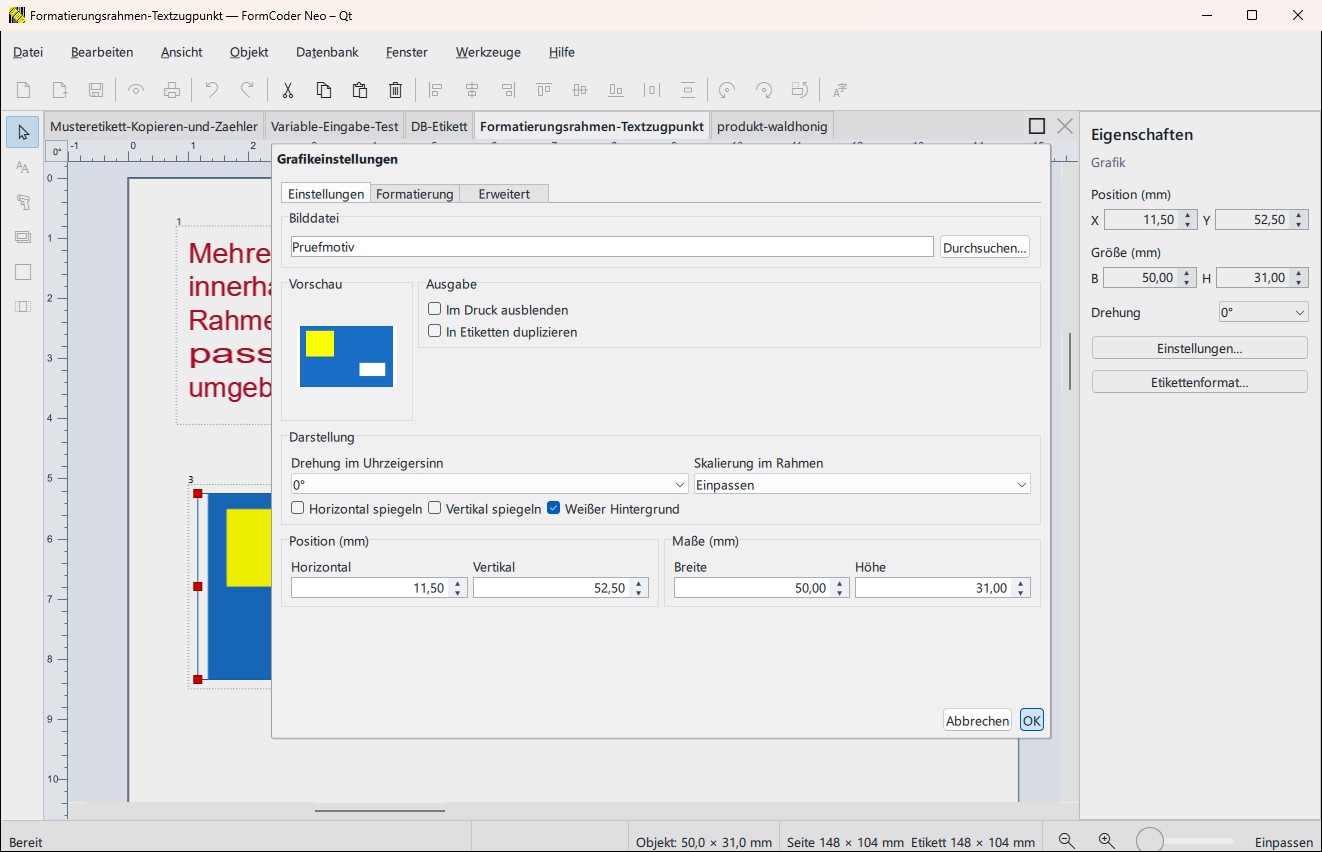
Öffnen Sie die Grafikeinstellungen per Doppelklick. Mit Einpassen bleibt das ganze Bild proportional sichtbar. Zuschneiden füllt den Rahmen proportional und schneidet überstehende Bildteile ab. Strecken passt Breite und Höhe an den Rahmen an. Über Durchsuchen… tauschen Sie das eingebettete Bild aus. Seine Position und der eingestellte Objektrahmen bleiben erhalten.
Variable Felder und GS1
Öffnen Sie in einem Text- oder Barcodeobjekt das Register Datenquelle. Je nach Aufgabe verwenden Sie eine Benutzereingabe, ein Datenbankfeld, Datum und Uhrzeit, einen Zähler oder den Inhalt eines anderen Felds. Über Kopierfelder lassen sich Ausschnitte aus mehreren Feldern zu einem Wert verbinden.
Fortlaufende Seriennummern
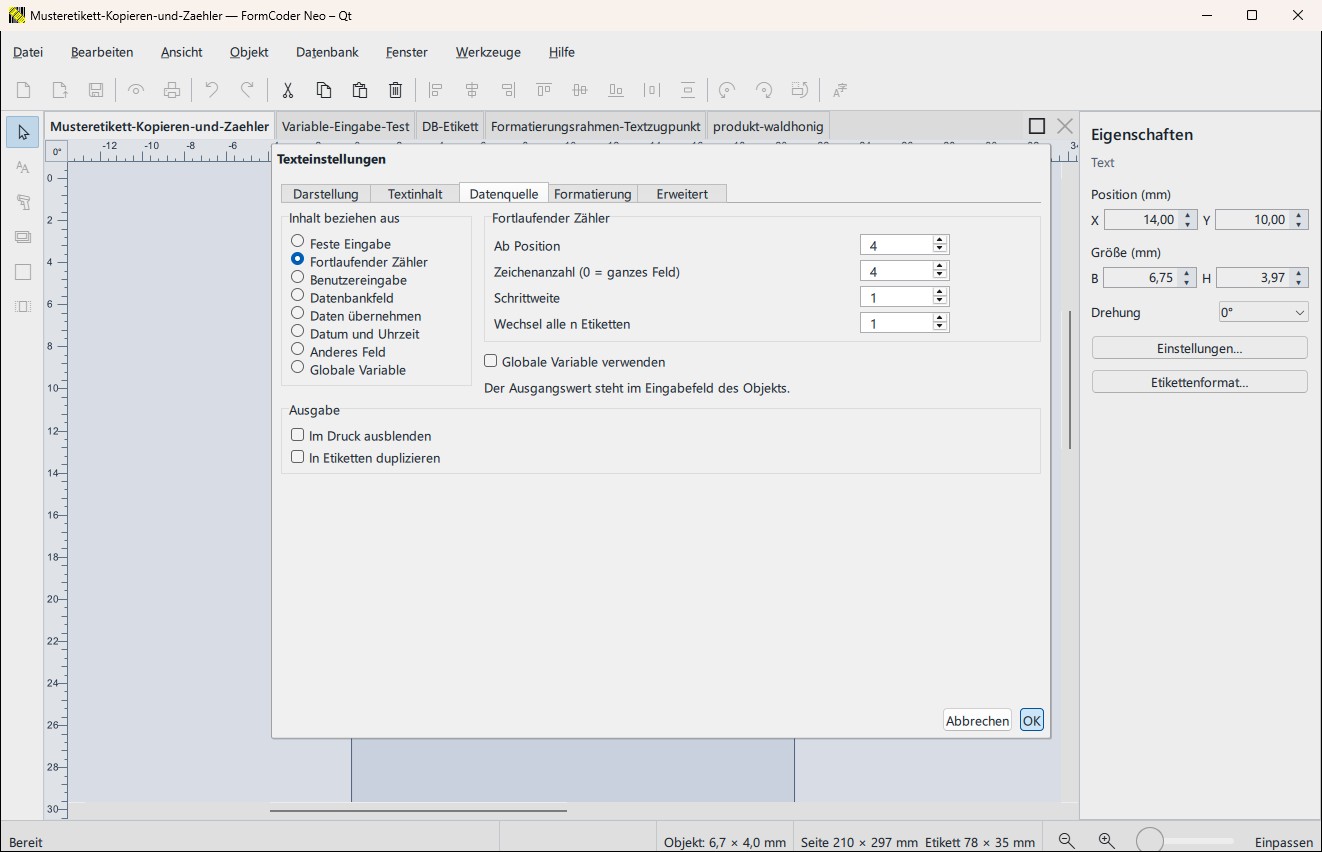
Für SN-0007 wählen Sie Fortlaufender Zähler und setzen den vierstelligen Zahlenblock ab Zeichen 4. Mit Schrittweite und Wechselintervall von jeweils 1 zeigt die Vorschau für drei Exemplare die Folge SN-0007, SN-0008, SN-0009.
GTIN, Charge und Verfallsdatum in einem Barcode
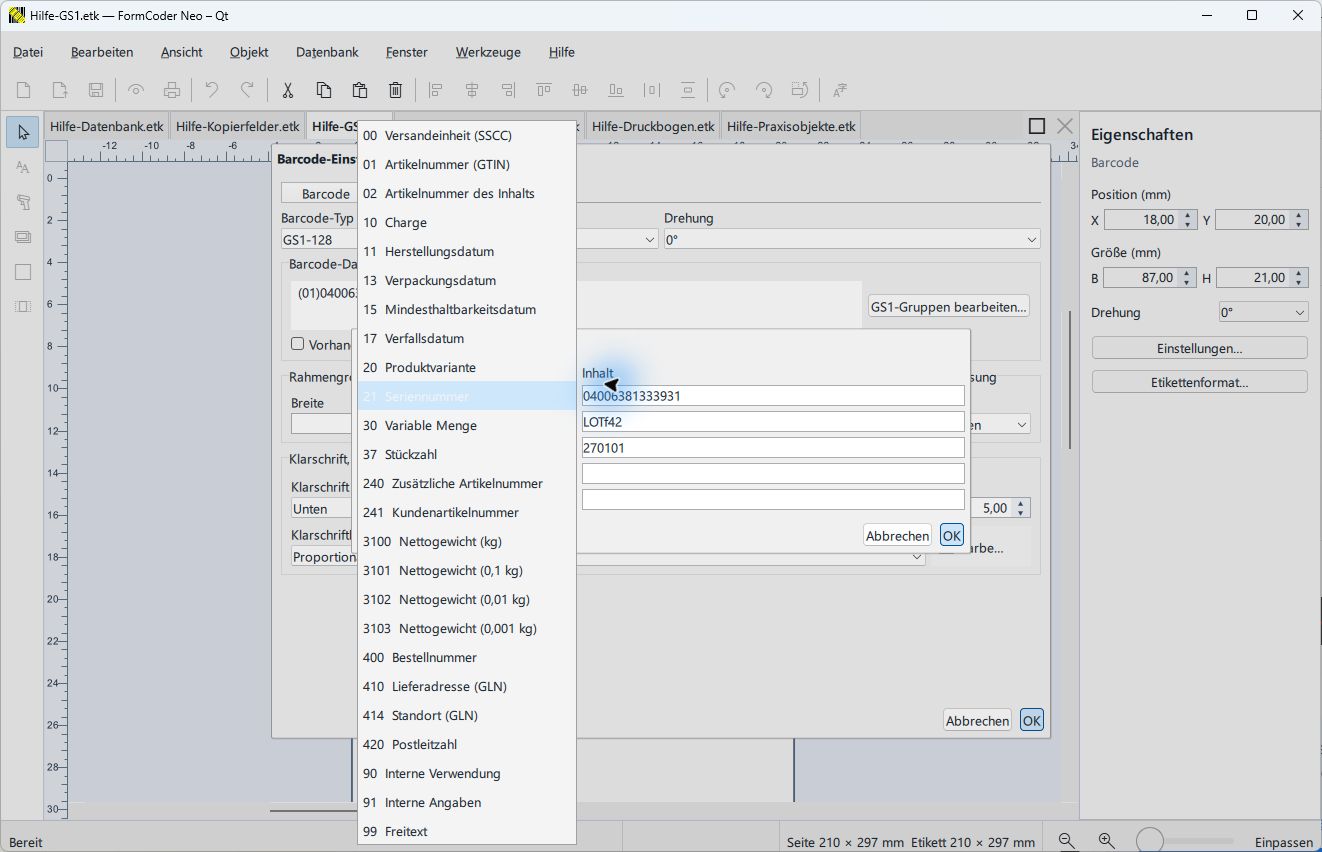
Wählen Sie GS1-128, GS1 DataMatrix oder GS1 QR. Unter GS1-Gruppen bearbeiten… können Sie für feste Werte bis zu fünf Gruppen separat eingeben. Beispiele sind (01) für die GTIN, (10) für die Charge und (17) für das Verfallsdatum im Format JJMMTT. FormCoder prüft die Daten und setzt die Feldtrenner bei der Codierung.
CSV, SQLite und SQL
- Speichern Sie Ihre Artikelliste als CSV in UTF-8 mit Semikolon und eindeutigen Spaltennamen in der ersten Zeile. Artikelnummern mit führenden Nullen sollten in der Quelle als Text erhalten bleiben.
- Öffnen Sie Datenbank → Datenbank anlegen oder bearbeiten…. Erstellen oder öffnen Sie eine SQLite-Datei, laden Sie über CSV öffnen… die Quelldatei und übernehmen Sie die benötigten Spalten mit Tabelle anlegen.
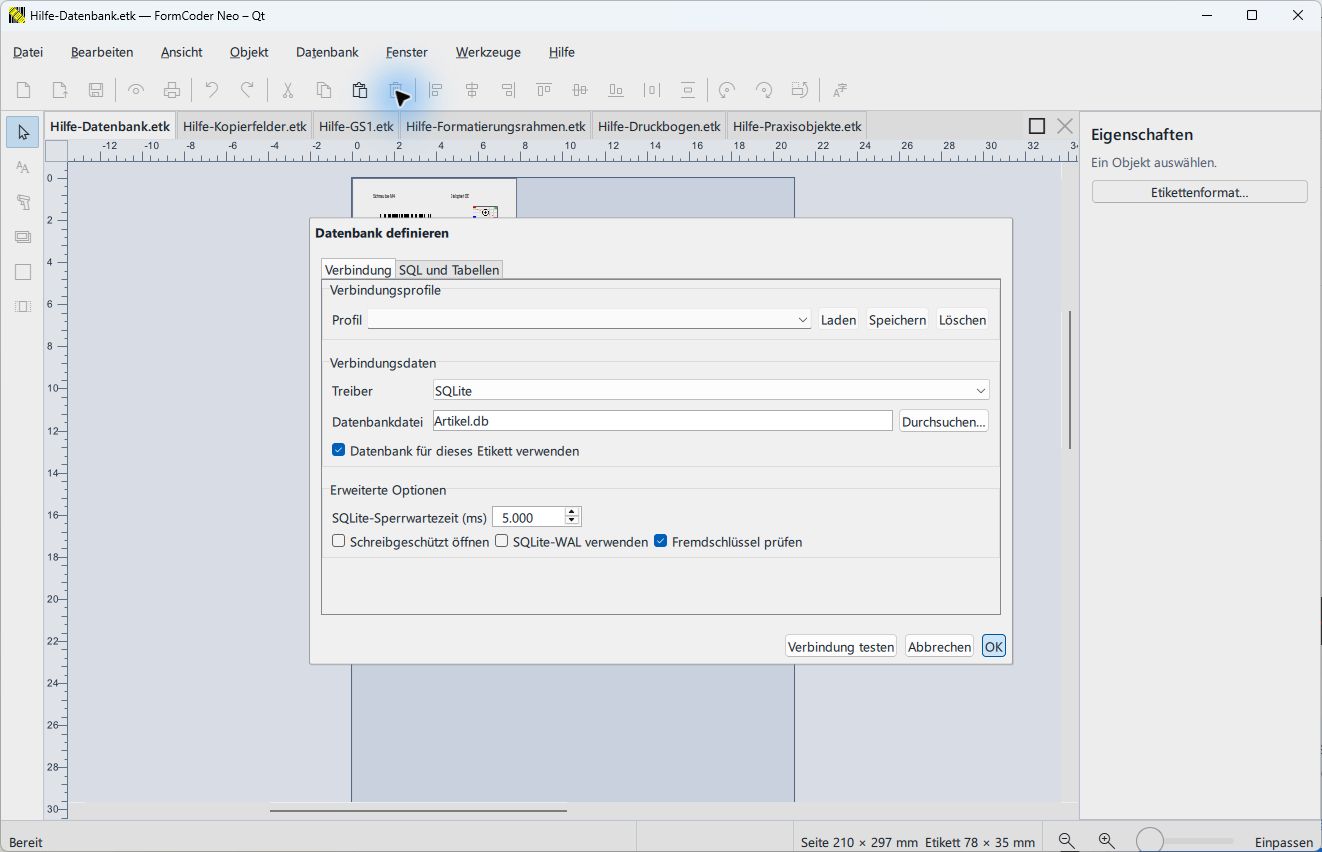
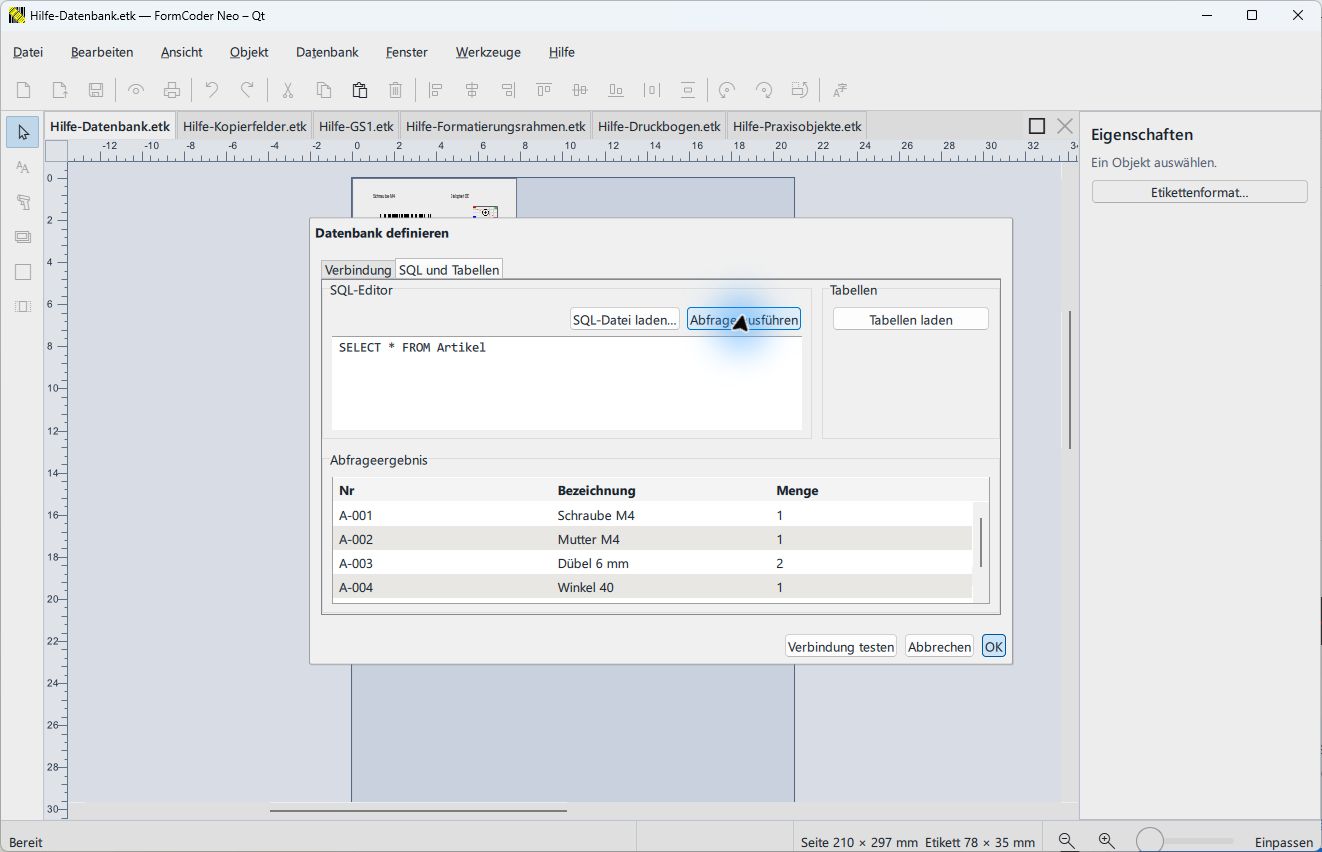
- Wählen Sie Datenbank → Verbindung definieren…, aktivieren Sie die Datenbank für das Etikett und testen Sie die Verbindung. Unter SQL und Tabellen können Sie eine Tabelle auswählen oder eine Abfrage ausführen, etwa
SELECT Artikelnummer, Bezeichnung FROM Artikel. - Wählen Sie an einem Text- oder Barcodeobjekt Datenquelle → Datenbankfeld und ordnen Sie die passende Spalte zu. Über Datenbank → Datensätze wählen… suchen und markieren Sie Artikel für den Druck.
Wenn sich die CSV geändert hat, aktualisiert Datenbank aus CSV neu laden… die damit verknüpften Tabellen. Für Serverdatenbanken benötigen Sie ein passendes Qt-SQL-Plugin und gegebenenfalls die Clientbibliothek des Anbieters. Bei ODBC kommt eine eingerichtete Datenquelle hinzu.
Gruppendruck und Scanner
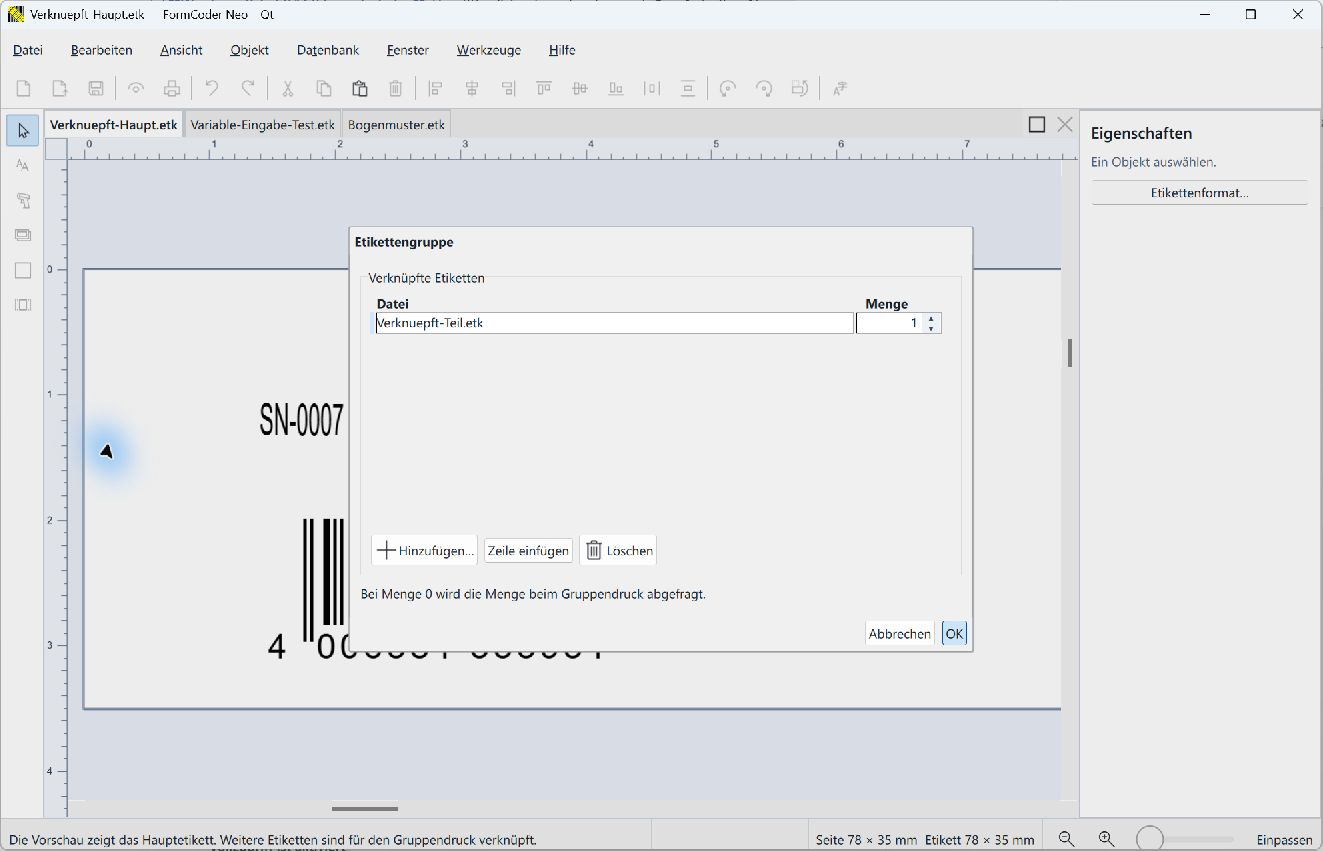
- Öffnen Sie im Hauptetikett Datei → Verknüpfte Etiketten. Hinterlegen Sie etwa ein Kartonetikett als Folgeetikett und tragen Sie die gewünschte Menge ein. Bei Menge
0fragt der Druckdialog die Stückzahl ab. - Stellen Sie Felder, die erst vor dem Druck gefüllt werden, auf Datenquelle → Benutzereingabe. Nutzen Sie eine eindeutige Bezeichnung wie „Charge“ oder „Auftragsnummer“.
- Öffnen Sie mit F8 Variable Druckdaten / Gruppendruck und aktivieren Sie Verknüpfte Etiketten mitdrucken. Prüfen Sie Werte und Mengen für Haupt- und Folgeetiketten in der Vorschau.
Mehrere Aufträge nacheinander scannen
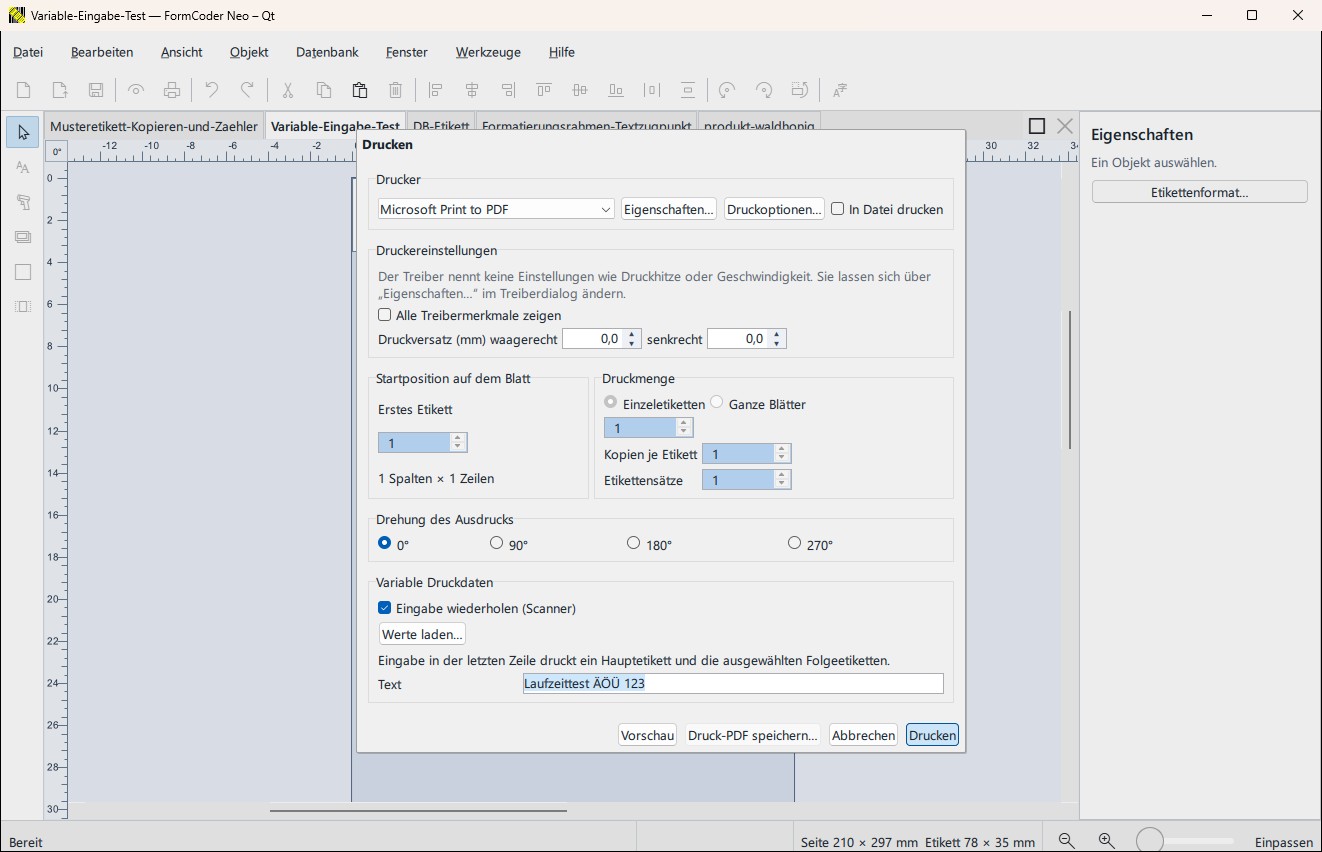
Wählen Sie für den Direktdruck einen installierten Drucker und aktivieren Sie Eingabe wiederholen (Scanner). Der Scanner muss nach jedem Wert Eingabe senden, um zum nächsten Feld zu wechseln. Im letzten Feld startet die Eingabe den Druck. Nach erfolgreichem Auftrag leert FormCoder die Felder für den nächsten Durchlauf.
Vorschau, Direktdruck und PDF
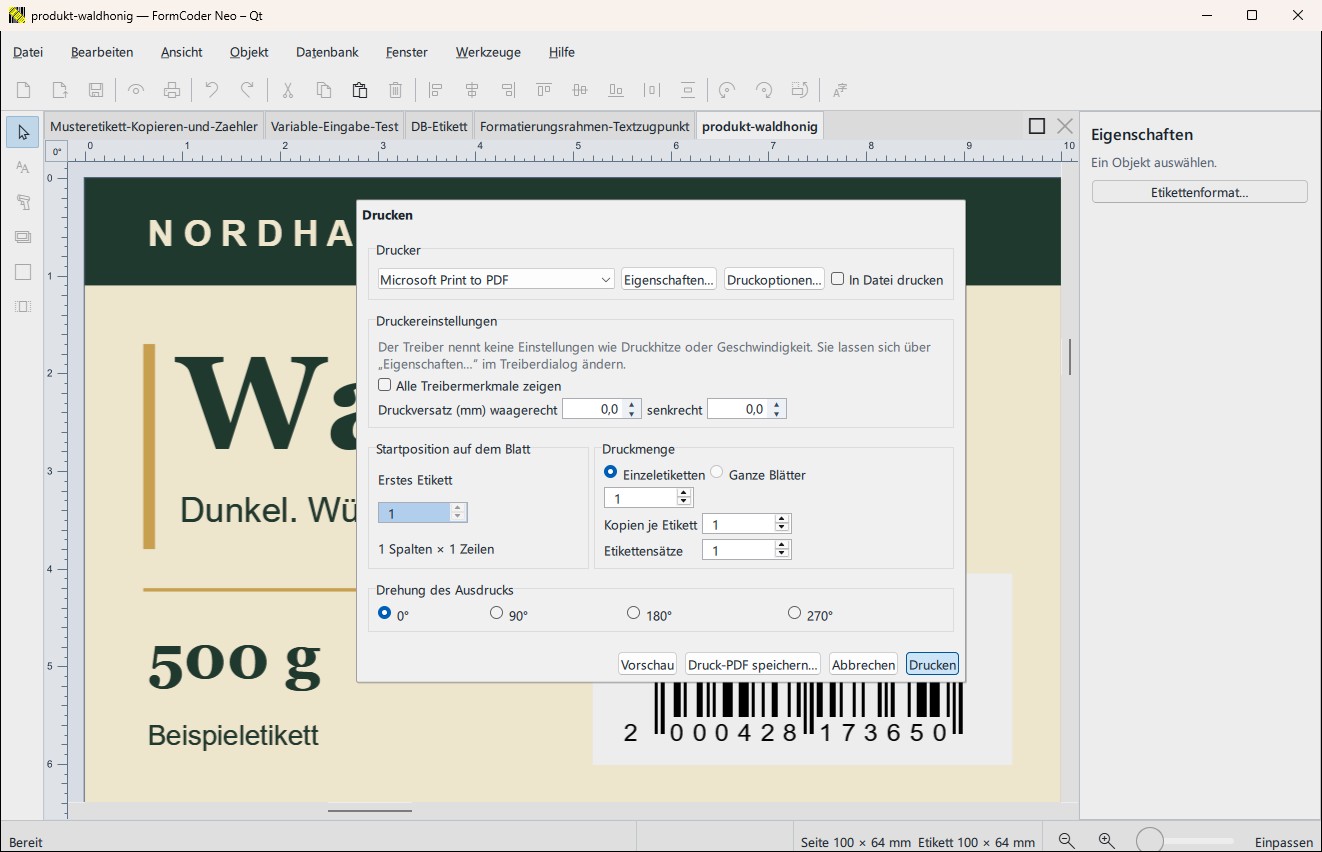
- Öffnen Sie Datei → Drucken. Legen Sie fest, ob Sie einzelne Etiketten oder ganze Bögen ausgeben möchten. Bei einem angebrochenen Bogen wählen Sie unter Erstes Etikett das nächste freie Feld. Die Belegung beginnt oben in der Spalte und läuft nach unten.
- Öffnen Sie Vorschau und prüfen Sie Position, Drehung und Klarschrift. Bei mehrseitigen Aufträgen stehen die Bögen einzeln zur Kontrolle bereit.
- Wählen Sie für den Direktdruck einen eingerichteten Systemdrucker. Mit Druck-PDF speichern… exportieren Sie den vollständigen Auftrag samt gewählter Mengen, Datensätze und Folgeetiketten auch ohne eingerichteten Drucker.
Datei → PDF exportieren gibt die aktuelle Etikettenseite aus. Den gesamten Druckauftrag speichern Sie über den Druckdialog.
Alte Etiketten übernehmen
Über Datei → Altes Etikett importieren öffnen Sie klassische KRUG-Etiketten der Versionen 6, 10 und 11. Für Neo-ETK-Dateien der Versionen 11 bis 17 nutzen Sie Datei → Öffnen.
Beim ersten Speichern eines importierten Etiketts schlägt FormCoder eine neue Datei mit _Neo.etk am Namensende vor. Die aktuelle Anwendung speichert als ETK 16. Nutzt das Etikett erweiterte Funktionen wie Eingaberegeln oder neue Barcode-Typen, speichert sie es als ETK 17, das ältere FormCoder-Versionen nicht öffnen. Richten Sie für frühere Datenbankinhalte eine SQLite-Verbindung ein und prüfen Sie Maße, Schriften und Barcodes in der Vorschau.